
Accepter ou refuser une demande d'absence
Dans Weplanify, validez ou refusez une demande d'absence depuis À traiter ou depuis son panneau, qui montre l'effet sur le salaire et le solde avant de décider.
Dans Weplanify, une demande d'absence est À valider, puis Validée ou Refusée. Vous la traitez dans Demandes → À traiter, avec toutes les demandes qui vous attendent, ou dans l'écran Congés et absences.
Étapes
- Ouvrez Demandes → À traiter, onglet Congés (ou Temps → Congés et absences, onglet À valider).
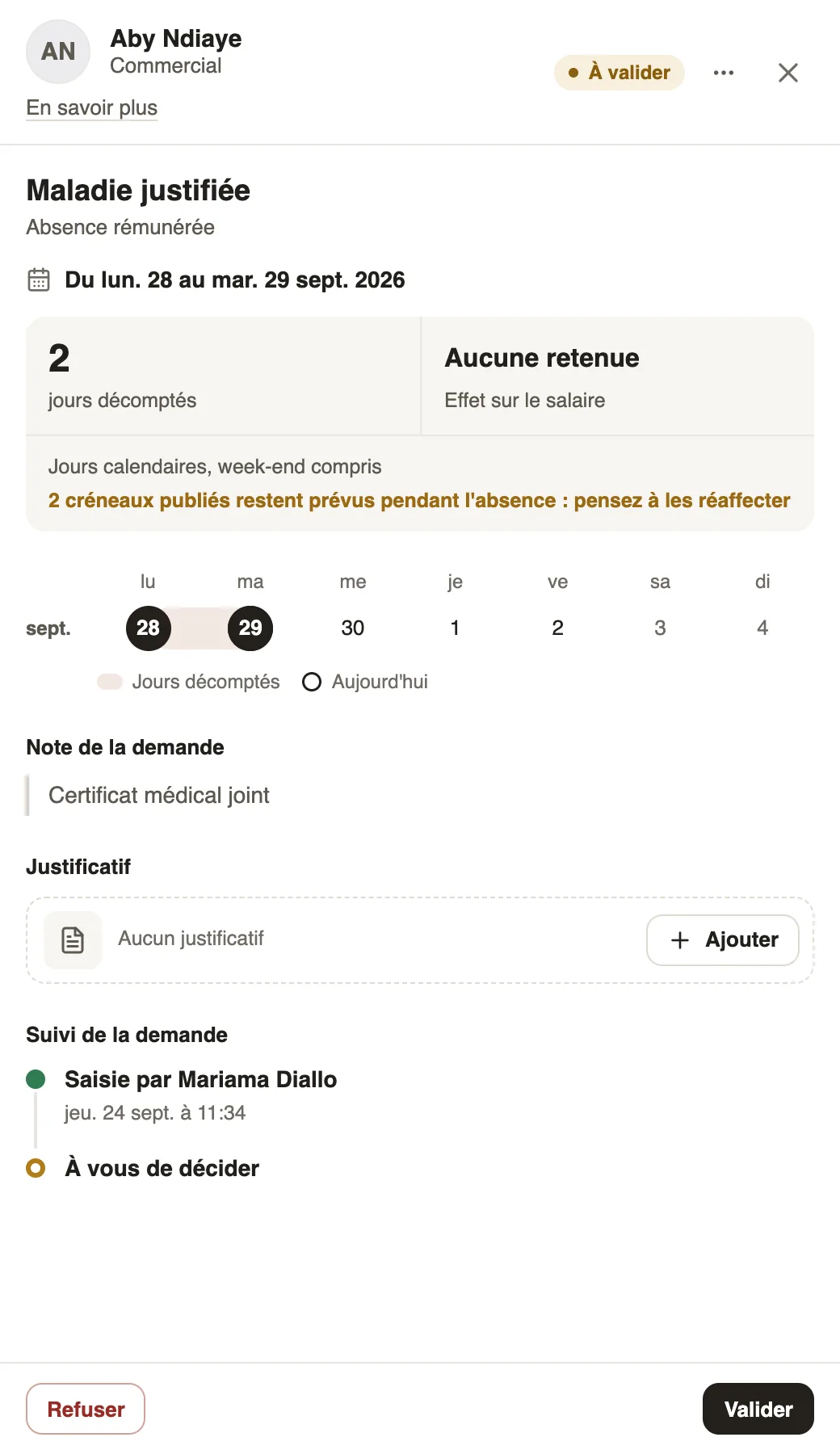
- Pour décider en connaissance de cause, cliquez sur la ligne : le panneau montre la période, les jours décomptés, l'effet sur le salaire, la note et le justificatif.
- Dans Suivi de la demande, « À vous de décider » indique votre étape : cliquez sur Valider ou Refuser.
- Pour plusieurs congés, cochez-les dans À traiter, puis Valider les … ou Refuser avec un seul motif.
À savoir
- L'employé est prévenu de la réponse ; un refus lui donne le motif. Dans À traiter, Annuler reste possible pendant 10 secondes.
- Seule une absence validée compte : en paie, au pointage et dans les alertes du planning.
- Qui reçoit la demande dépend du circuit des congés ; la liste À traiter du tableau de bord montre aussi les absences en attente.
Pour aller plus loin
Traiter les demandes qui vous attendentDans Weplanify, Demandes → À traiter réunit les congés, notes de frais, avances et formulaires qui attendent votre décision, les plus en retard d'abord.Préparer le temps et les absences du moisDans Weplanify, l'étape Temps et absences donne les jours payés, congés, absences et heures sup de chaque employé, tirés de la source choisie pour son site.Voir qui est présent, en retard, sans sortie ou absentDans Weplanify, les onglets de la liste du jour trient les employés : présents, en retard, sans sortie, absents ou en repos, avec le compte de chaque groupe.Les alertes du planningDans Weplanify, repérez avant de publier les créneaux en conflit (congé, double affectation) et les jours où l'effectif minimum n'est pas atteint.Choisir qui valide les absencesDans Weplanify, le circuit des congés dit qui reçoit chaque demande d'absence, dans quel ordre, sous quelles conditions, et qui remplace un validateur absent.Traiter les demandes depuis le tableau de bordDans Weplanify, la liste À traiter du tableau de bord réunit absences, demandes et pointages en attente : validez, refusez ou corrigez sans changer d'écran.Gérer les congés et les absencesDans Weplanify, l'écran Congés et absences réunit les demandes de toute l'équipe, en liste ou en calendrier, avec les demandes à valider en tête.Créer une absence ou un congéDans Weplanify, saisissez l'absence ou le congé d'un employé en trois choix : pour qui, quoi et quand ; le solde après l'absence s'affiche avant d'enregistrer.Préparer un départ en congésDans Weplanify, préparez le départ en congés d'un employé depuis sa fiche : jours décomptés, solde, demande de congé et allocation, puis validez le départ.Créer une absence depuis le planningDans Weplanify, déclarez qu'un employé planifié sera absent directement depuis ses créneaux, sans quitter le planning ni ressaisir les dates.