
Les statuts d'un contrat : suspendre, résilier, activer
Dans Weplanify, l'onglet Contrats de la fiche montre le contrat en cours et son historique, et ce que change chaque action pour la paie de l'employé.
Dans Weplanify, l'onglet Contrats de la fiche montre en haut le contrat en cours, « Actif depuis … », puis l'historique.
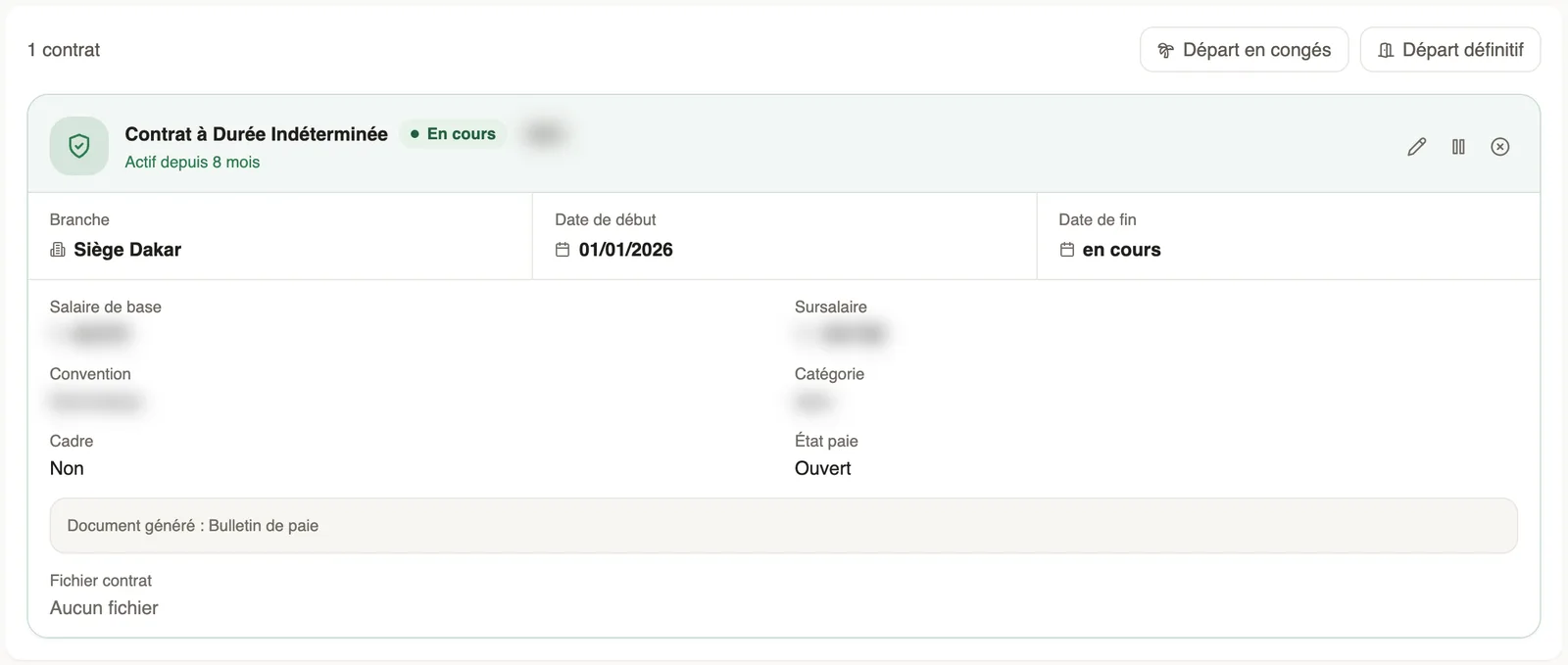
Les actions
- Le crayon Modifier : corriger le contrat.
- Suspendre (icône pause) : le contrat sort de la paie jusqu'à sa réactivation. L'action est immédiate.
- Résilier : choisissez le Motif de fin, puis confirmez ; le contrat est clôturé.
- Activer, sur un contrat de l'historique, le remet en cours.
- Départ en congés et Départ définitif : voir le départ en paie.
À savoir
- Un contrat suspendu ou clôturé n'entre plus dans la paie.
- Pour un départ avec solde de tout compte, préférez Départ définitif à Résilier.
- Pour en créer un nouveau, clôturez d'abord l'actuel (créer un contrat).
Pour aller plus loin
Créer ou modifier un contrat de travailDans Weplanify, enregistrez le contrat d'un employé et sa rémunération pour qu'il entre dans la paie ; un seul contrat peut être en cours à la fois.Déclarer un départ en congés ou un départ définitifDans Weplanify, déclarez depuis la fiche de l'employé, onglet Contrats, un départ en congés ou un départ définitif, pour que la paie prépare ce qui est dû.Suivre les contrats de travailDans Weplanify, la page Contrats liste les contrats de tous les employés, repère ceux qui arrivent à échéance et permet d'en créer ou d'en importer.La fiche employéDans Weplanify, la fiche employé rassemble tout ce qui concerne une personne en cinq onglets, avec des sections qui se modifient une par une.