
La fiche employé
Dans Weplanify, la fiche employé rassemble tout ce qui concerne une personne en cinq onglets, avec des sections qui se modifient une par une.
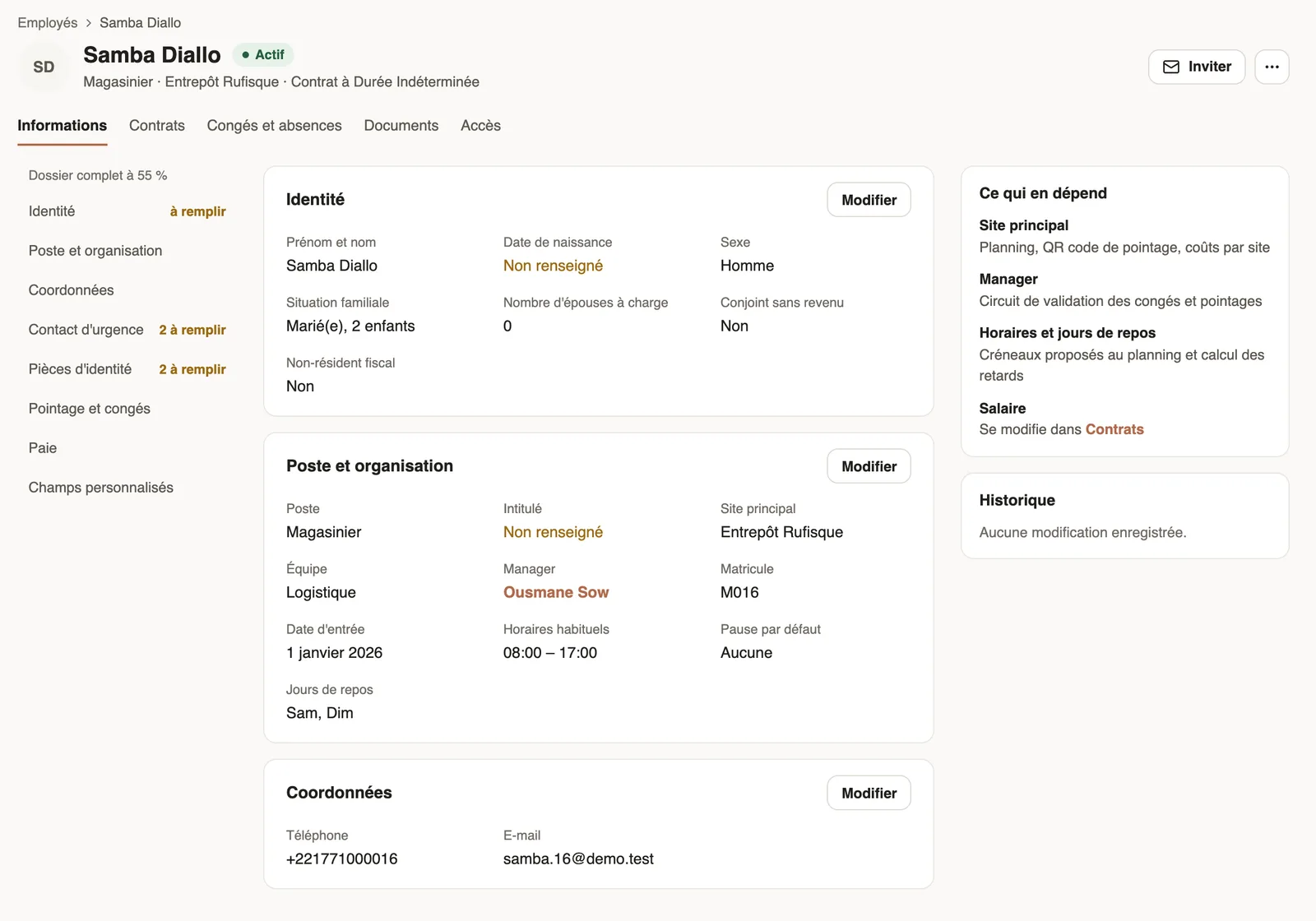
Dans Weplanify, la fiche s'ouvre en cliquant sur un employé. En haut : son nom, son état, son poste, son site et son contrat.
Les onglets
- Informations : identité, poste et organisation, coordonnées, contact d'urgence, pièces d'identité, pointage et congés, paie et champs personnalisés.
- Contrats : les contrats, avec l'accès à la paie. Congés et absences : son compteur de congés.
- Documents : ses documents. Accès : l'application, son rôle et ses accès.
À savoir
- Chaque section a son bouton Modifier, puis Enregistrer la section. « Dossier complet à … % » et les mentions « à remplir » montrent ce qui manque.
- Ce qui en dépend rappelle l'effet du site, du manager et des horaires ; Historique garde les modifications.
- Le bouton ⋯ propose Afficher le QR code (son badge), Gérer les champs et Supprimer ; Inviter ouvre le web.
Pour aller plus loin
Les réglages de pointage d'un employéDans Weplanify, la section Pointage et congés de la fiche fixe comment l'employé pointe et ce qui, pour lui seul, diffère des règles de la société.La situation familiale et de paie d'un employéDans Weplanify, la fiche garde la situation familiale, les numéros d'affiliation et les coordonnées bancaires d'un employé, repris à chaque paie.Ajouter vos propres champs sur la fiche employéDans Weplanify, ajoutez sur toutes les fiches employé les informations propres à votre activité : taille de tenue, permis de conduire, groupe sanguin…Les statuts d'un contrat : suspendre, résilier, activerDans Weplanify, l'onglet Contrats de la fiche montre le contrat en cours et son historique, et ce que change chaque action pour la paie de l'employé.Les soldes de congésDans Weplanify, chaque employé a un compteur de congés : acquis depuis la date de retour, pris, et solde disponible, visible sur sa fiche et dans le rapport.Les documents d'un employéDans Weplanify, la section Documents de la fiche employé rassemble ses pièces par type : contrat, pièce d'identité, certificats et copies signées.Voir qui utilise l'application et couper un accèsDans Weplanify, voyez pour chaque employé s'il utilise l'application mobile, envoyez-lui le lien, ou coupez son accès sans toucher à sa fiche.Donner un rôle et des accès à un employéDans Weplanify, faites d'un employé un manager ou un administrateur depuis l'onglet Accès de sa fiche : rôle, groupes qu'il gère et ce qu'il peut faire.Inviter un employé sur la version webDans Weplanify, invitez un employé, souvent un manager, sur la version web : il reçoit par e-mail un lien pour créer son mot de passe et se connecter.Faire fabriquer les badges QR de vos agentsDans Weplanify, donnez à votre prestataire de badges un lien pour télécharger les QR codes de pointage de tous vos agents, sans les exporter un par un.Gérer les postes et sous-postesDans Weplanify, créez la liste des postes avec leur couleur et leurs sous-postes : ils servent aux fiches employé, aux journaliers et au planning.Structurer la société : pôles, départements, équipesDans Weplanify, décrivez l'organisation de la société en niveaux (pôle, département, équipe) avec un responsable pour chacun et le niveau dont il dépend.Les accès d'un manager par module : aucun, voir ou gérerDans Weplanify, un manager n'ouvre que les modules choisis, pour les employés de ses groupes : Voir pour consulter, Gérer pour créer, modifier et valider.Employé, manager, administrateur : qui voit quoi dans WeplanifyDans Weplanify, chaque personne a un rôle qui fixe ce qu'elle voit : ses propres données, les employés de ses groupes, ou bien toute la société.Gérer vos employés dans WeplanifyDans Weplanify, chaque employé a une fiche qui sert partout : planning, pointage, congés et paie. Voici par où passer pour la créer et la tenir à jour.Rechercher et filtrer la liste des employésDans Weplanify, la liste des employés se cherche par nom, se filtre par groupe ou par critère, s'affiche en tableau ou en cartes et liste aussi les managers.Choisir comment un employé pointeDans Weplanify, chaque employé pointe d'une seule façon, choisie sur sa fiche : scan du QR code, géolocalisation ou bien reconnaissance faciale.Choisir un remplaçant et des personnes en copieDans Weplanify, un remplaçant valide à la place d'un valideur absent, silencieux ou manquant ; les personnes en copie suivent chaque demande sans valider.Choisir qui valide une étape du circuitDans Weplanify, désignez qui valide une étape : le manager, le responsable d'un site ou d'un service, des personnes précises ou une personne selon des règles.