
Ajouter un employé dans Weplanify
Dans Weplanify, un employé se crée en quatre étapes courtes ; le nom et le téléphone suffisent, le reste se complète plus tard sur sa fiche.
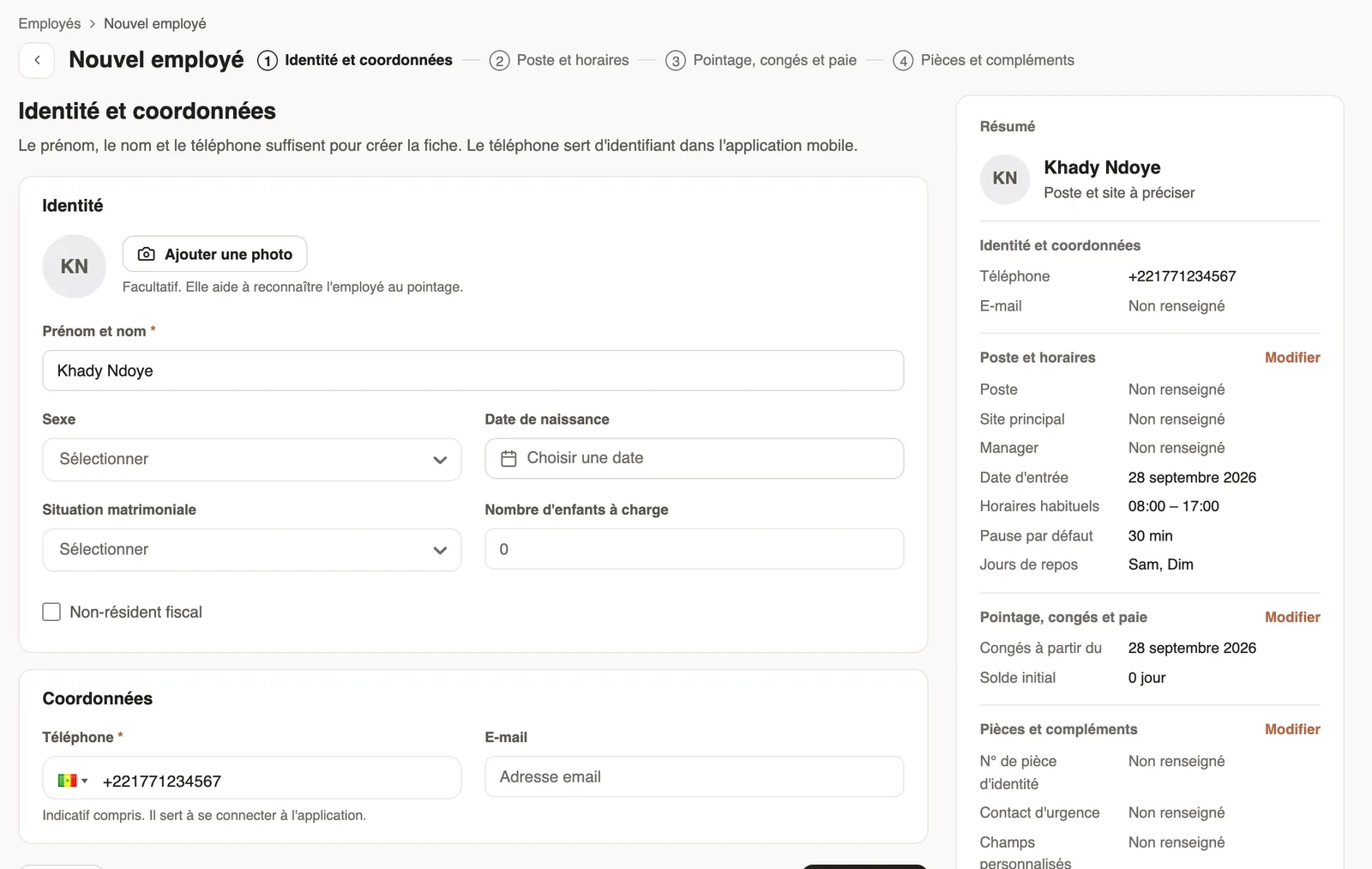
Dans Weplanify, un employé existe dès que sa fiche a un nom et un numéro de téléphone. Un résumé, à droite, montre ce qui est déjà renseigné.
Étapes
- Dans Employés, cliquez sur Ajouter un employé.
- Identité et coordonnées : prénom et nom, téléphone avec l'indicatif, et si besoin photo, sexe, date de naissance, situation familiale et e-mail.
- Poste et horaires : poste, site principal, équipe, manager, date d'entrée, horaires et jours de repos.
- Pointage, congés et paie : ne changez que ce qui diffère des réglages de la société.
- Pièces et compléments, facultatif, puis Créer l'employé ; dès la deuxième étape, Créer maintenant crée la fiche sans aller plus loin.
À savoir
- Le téléphone est unique : c'est l'identifiant de l'employé sur l'application mobile.
- Le manager valide ses congés et ses pointages, et construit l'organigramme.
- Chaque employé est créé avec l'accès employé ; les droits de manager et l'invitation au web se règlent ensuite, onglet Accès.
- Pour beaucoup d'employés : l'import Excel.
Pour aller plus loin
Se connecter à l'application mobileComment un employé se connecte à l'application Weplanify avec son numéro de téléphone et un code SMS, et que faire si le code n'arrive pas.L'organigramme de l'entrepriseDans Weplanify, l'organigramme montre qui dépend de qui, par manager, par équipe ou par site, et permet de changer le manager d'une personne en un clic.Inviter un employé sur la version webDans Weplanify, invitez un employé, souvent un manager, sur la version web : il reçoit par e-mail un lien pour créer son mot de passe et se connecter.Importer vos employés depuis ExcelDans Weplanify, créez ou mettez à jour des dizaines d'employés en une fois à partir d'un fichier Excel ou CSV, reconnus par leur numéro de téléphone.L'application mobile Weplanify pour vos employésCe que vos employés font depuis leur téléphone avec Weplanify : pointer, voir leur planning, poser un congé, remplir un formulaire, lire leurs bulletins.Bien démarrer avec WeplanifyDans Weplanify, le web sert aux responsables et le mobile aux employés : voici par où commencer, de la création du compte au premier planning publié.Tester Weplanify avec des données d'exempleDans Weplanify, démarrez avec des exemples : employés, plannings, pointages et demandes fictifs pour tout essayer, puis supprimez-les d'un clic.La liste Mise en route du tableau de bordDans Weplanify, la liste Mise en route du tableau de bord montre ce qui reste à faire pour démarrer, et chaque ligne se coche d'elle-même une fois faite.Gérer vos employés dans WeplanifyDans Weplanify, chaque employé a une fiche qui sert partout : planning, pointage, congés et paie. Voici par où passer pour la créer et la tenir à jour.Recruter : offres d'emploi et suivi des candidatsDans Weplanify, publiez une offre d'emploi, partagez son lien de candidature et faites avancer chaque candidat, de sa candidature à sa fiche employé.