
Les réglages de pointage d'un employé
Dans Weplanify, la section Pointage et congés de la fiche fixe comment l'employé pointe et ce qui, pour lui seul, diffère des règles de la société.
Dans Weplanify, la section Pointage et congés de l'onglet Informations règle le pointage de l'employé. Par défaut, il suit les réglages de la société.
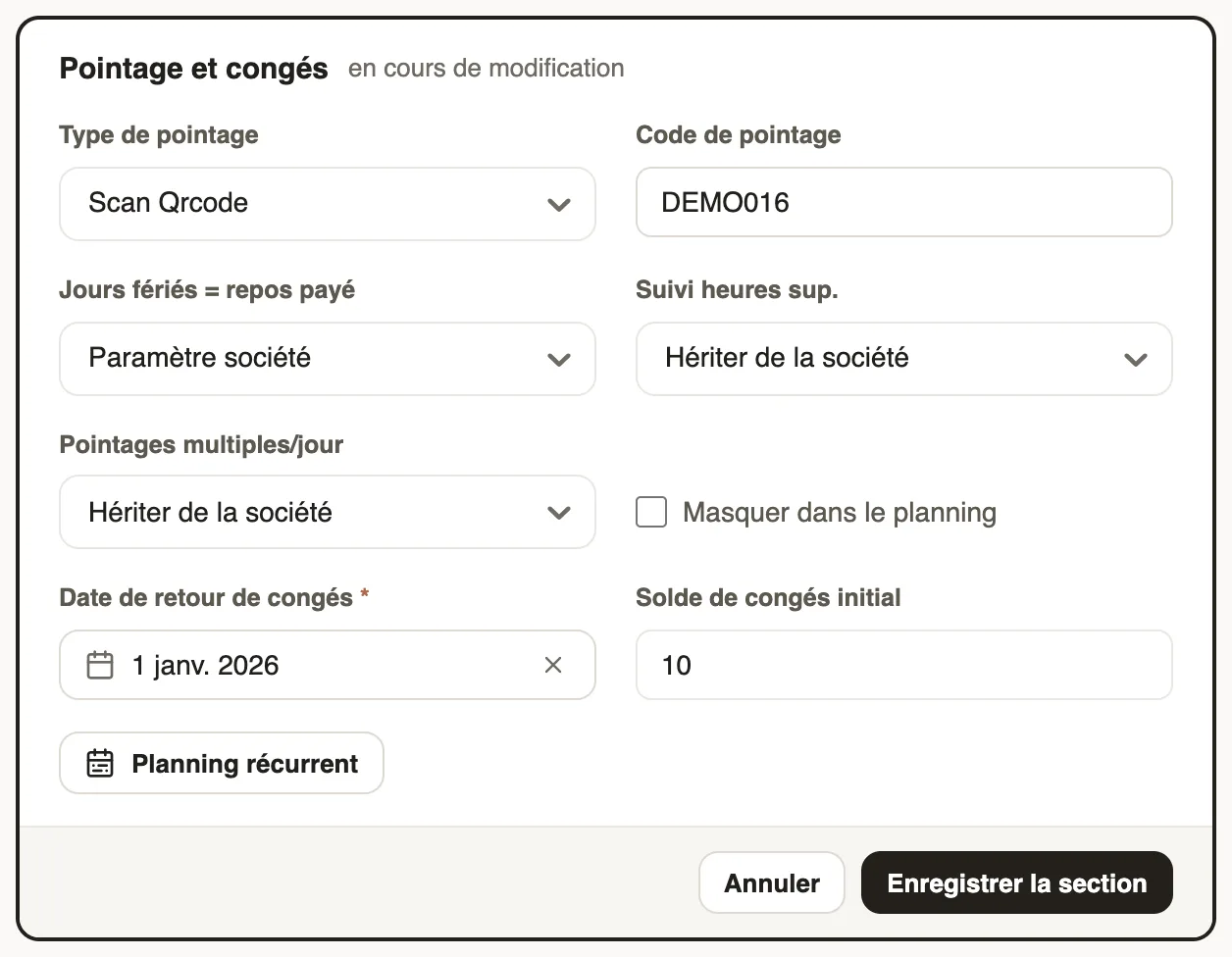
Étapes
- Sur la fiche, cliquez sur Modifier dans Pointage et congés.
- Choisissez le Type de pointage : scan du QR code, reconnaissance faciale ou géolocalisation ; vérifiez le Code de pointage de son badge.
- Si besoin, changez pour lui seul : jours fériés payés, suivi des heures sup, pointages multiples par jour (sinon « Hériter de la société »).
- Cochez Masquer dans le planning pour une personne qui ne doit pas y figurer, puis Enregistrer la section.
À savoir
- Pour qu'il pointe les autres depuis son téléphone, cochez Responsable de pointage dans Poste et organisation et choisissez ses Sites supervisés (pointer pour les autres).
- Afficher le QR code, dans le menu ⋯ de la fiche, donne son badge à imprimer.
- Vue d'ensemble : les modes de pointage.
Pour aller plus loin
Le pointage par reconnaissance facialeDans Weplanify, la reconnaissance faciale compare la photo prise au pointage à la photo de profil de l'employé ; voici que faire quand elle échoue.Pointer les employés de son site (pointeur)Permettre à un responsable de site de marquer présents ou absents, depuis l'application Weplanify, les employés attendus sur son site.Choisir comment un employé pointeDans Weplanify, chaque employé pointe d'une seule façon, choisie sur sa fiche : scan du QR code, géolocalisation ou bien reconnaissance faciale.Pointer depuis son téléphonePointer son arrivée et son départ avec l'application Weplanify, par géolocalisation sur le site ou en scannant le QR code affiché au poste.Transformer un téléphone en terminal de pointageFaire pointer plusieurs employés sur un seul téléphone ou une tablette Weplanify, par badge QR ou par reconnaissance faciale.Gérer les jours fériésDans Weplanify, vérifiez la liste des jours fériés de l'année, dites s'ils sont des repos payés et ajoutez les jours propres à votre société.Régler le pointage et les heures supplémentairesDans Weplanify, autorisez plusieurs pointages par jour, fixez la durée d'une journée et réglez le suivi des heures supplémentaires pour toute la société.La fiche employéDans Weplanify, la fiche employé rassemble tout ce qui concerne une personne en cinq onglets, avec des sections qui se modifient une par une.Horaires, jours de repos et heures sup d'un employéDans Weplanify, les horaires habituels de la fiche servent de référence les jours où l'employé n'a ni créneau au planning ni semaine type prévue.Terminer la journée des journaliers le soirDans Weplanify, le responsable du site termine la journée le soir : qui est parti plus tôt, qui était absent. La journée devient alors prête à valider.Activer le suivi des heures supplémentairesDans Weplanify, activez le décompte des heures supplémentaires, fixez le seuil de la semaine, leur mode de validation et la plage des heures de nuit.