
Créer et gérer des groupes d'employés
Dans Weplanify, un groupe réunit des employés pour le planning, les formulaires, les validations, les primes et les documents, et borne ce que voit un manager.
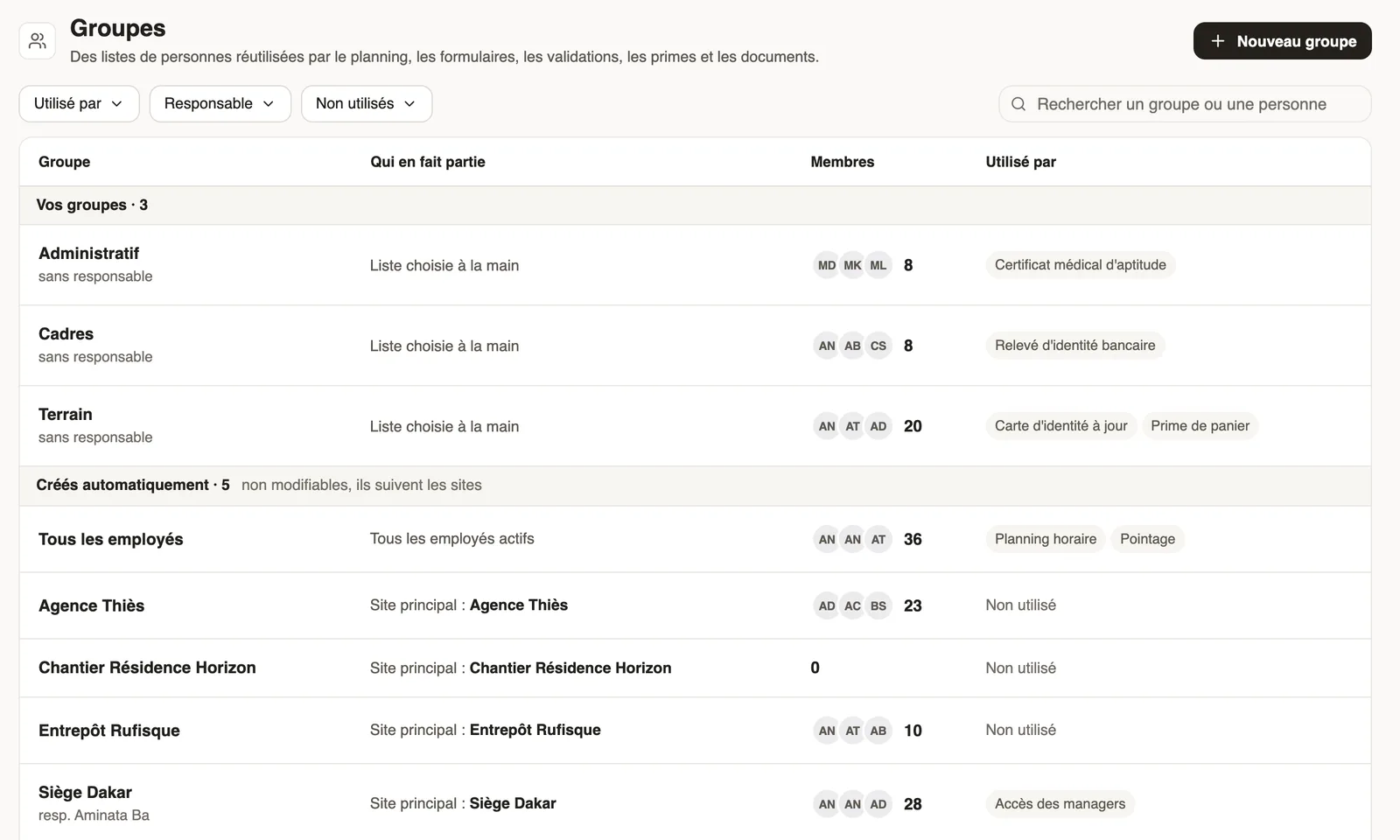
Dans Weplanify, l'écran Groupes (menu Personnes) range les groupes en trois familles : Vos groupes, ceux Créés automatiquement (un par site et « Tous les employés ») et les Équipes de planning.
Étapes
- Cliquez sur Nouveau groupe.
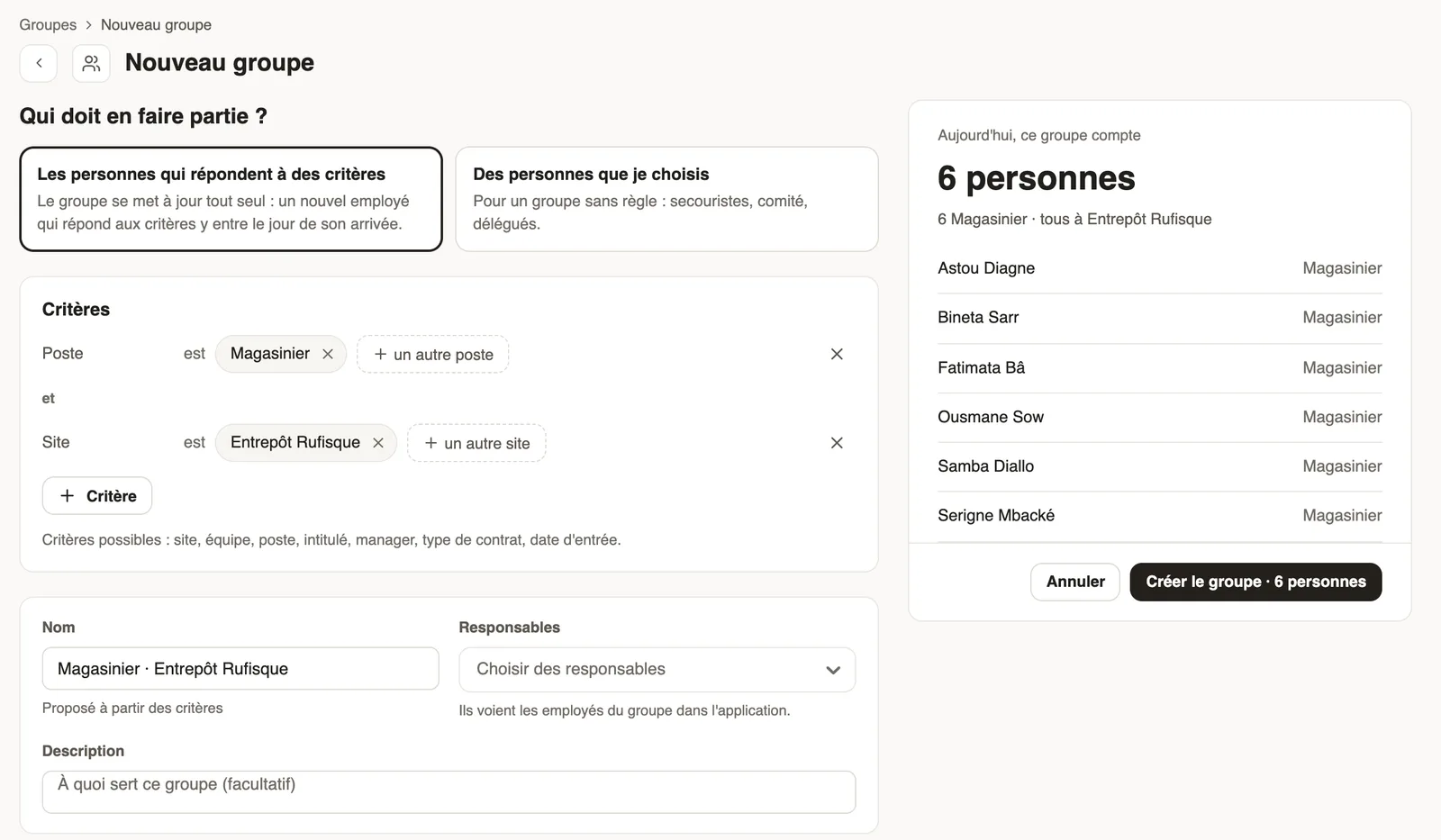
- Choisissez Les personnes qui répondent à des critères (le groupe se met à jour tout seul) ou Des personnes que je choisis (secouristes, comité…).
- Ajoutez des critères avec Critère : site, équipe, poste, intitulé, manager, type de contrat, date d'entrée ; ou choisissez les personnes.
- Vérifiez l'aperçu « Aujourd'hui, ce groupe compte … », donnez un nom, ajoutez des Responsables, puis Créer le groupe.
À savoir
- Les critères sont réservés aux administrateurs.
- La colonne Utilisé par et le filtre Non utilisés montrent où chaque groupe sert ; détail sur la page du groupe.
- Les groupes servent au planning, aux formulaires, aux collectes et aux accès des managers.
Pour aller plus loin
La page d'un groupe : membres, responsables et usagesDans Weplanify, la page d'un groupe montre qui en fait partie et pourquoi, qui en est responsable et où il sert, avant de le modifier ou de le supprimer.Filtrer et trier le planningDans Weplanify, n'affichez que le site, le groupe ou le poste qui vous intéresse, choisissez ce que montrent les créneaux et triez les employés.Choisir qui peut répondre à un formulaire, et quandDans Weplanify, l'étape Diffusion d'un formulaire règle qui peut y répondre (tous, des sites, des groupes ou des personnes) et pendant quelle période.Demander un document à vos employés (collecte)Dans Weplanify, une collecte demande la même pièce (carte d'identité, RIB, certificat médical…) à un groupe d'employés, avec une date limite.Donner un rôle et des accès à un employéDans Weplanify, faites d'un employé un manager ou un administrateur depuis l'onglet Accès de sa fiche : rôle, groupes qu'il gère et ce qu'il peut faire.Créer et paramétrer un siteDans Weplanify, déclarez les lieux de travail, leur zone de pointage par géolocalisation, leur fuseau horaire et leurs règles d'heures supplémentaires.Filtrer une liste par site, groupe, poste ou contratDans Weplanify, la même barre de filtres réduit une liste ou un rapport à une population : site, département, poste, groupe, responsable ou contrat.Choisir qui signe un document et dans quel ordreDans Weplanify, faites signer un document par des employés, un groupe entier ou une personne extérieure, chacun son tour ou chacun sur son exemplaire.Gérer vos employés dans WeplanifyDans Weplanify, chaque employé a une fiche qui sert partout : planning, pointage, congés et paie. Voici par où passer pour la créer et la tenir à jour.Planifier par équipes et rotationsDans Weplanify, planifiez une équipe entière d'un coup et faites tourner vos équipes sur matin, soir et nuit avec un modèle de rotation prêt à l'emploi.Les espaces de travail du planningDans Weplanify, un espace de travail est un planning séparé, par service ou par site, avec ses propres membres, ses horaires et ses équipes.Séparer les pointages par horlogeDans Weplanify, une horloge donne à un site ou à une équipe sa propre liste de pointages, visible des seuls groupes d'employés que vous choisissez.