
Modifier ou supprimer plusieurs employés d'un coup
Dans Weplanify, cochez plusieurs employés pour leur donner d'un coup la même valeur (site, poste, équipe, horaires…) ou pour les supprimer ensemble.
Dans Weplanify, la sélection multiple de la liste des employés évite de rouvrir chaque fiche pour un même changement.
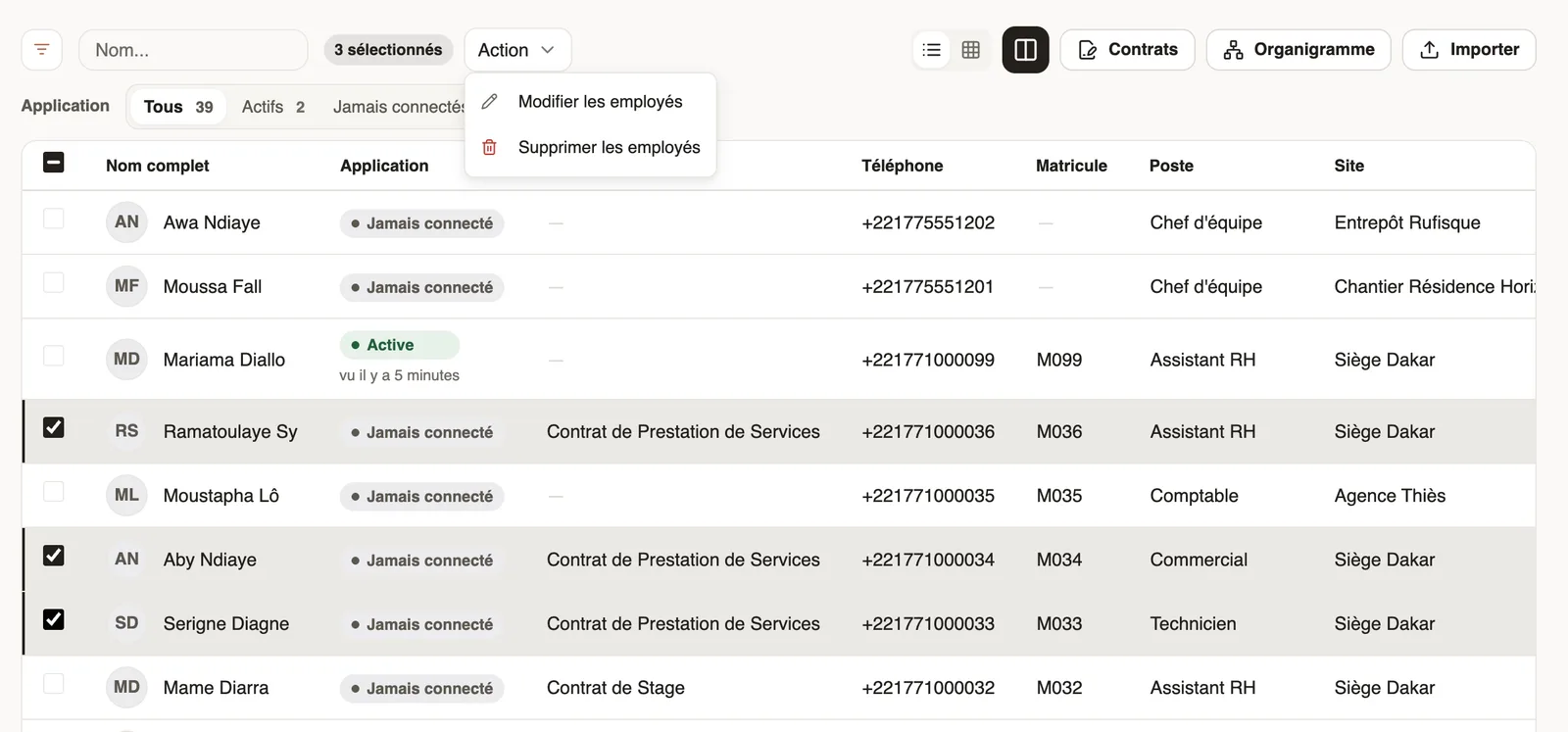
Étapes
- Dans la liste, cochez les employés concernés : le compteur « … sélectionnés » s'affiche.
- Ouvrez le menu Action et choisissez Modifier les employés.
- Dans Sélectionner le champ à modifier, choisissez le champ (site, poste, équipe, manager, horaires, type de pointage…), puis la Nouvelle valeur du champ.
- Cliquez sur Enregistrer.
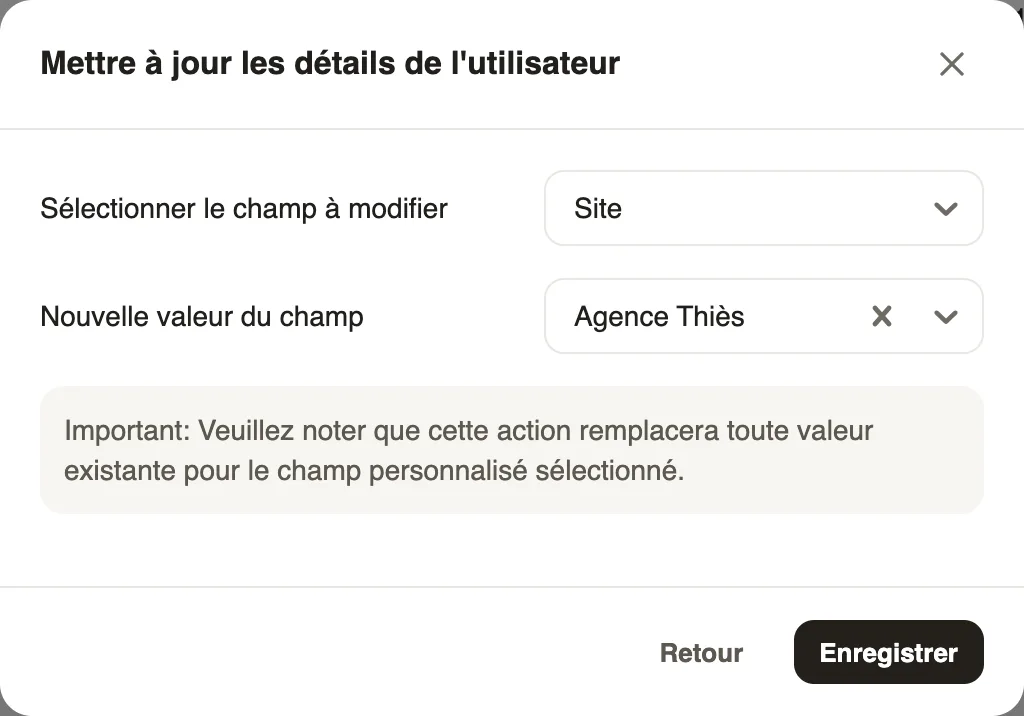
À savoir
- La nouvelle valeur remplace l'ancienne pour tous les employés cochés.
- Le nom, le téléphone, le matricule et l'e-mail ne se modifient pas en masse.
- Supprimer les employés, dans le même menu, retire la sélection (supprimer un employé).
Pour aller plus loin
Supprimer un employé qui a quitté l'entrepriseDans Weplanify, supprimer un employé retire sa fiche des listes et coupe ses connexions, tout en gardant l'historique de ses pointages, congés et paies.Rechercher et filtrer la liste des employésDans Weplanify, la liste des employés se cherche par nom, se filtre par groupe ou par critère, s'affiche en tableau ou en cartes et liste aussi les managers.