
Inviter un employé sur la version web
Dans Weplanify, invitez un employé, souvent un manager, sur la version web : il reçoit par e-mail un lien pour créer son mot de passe et se connecter.
Dans Weplanify, l'invitation donne à un employé l'accès au web avec son adresse e-mail et son propre mot de passe.
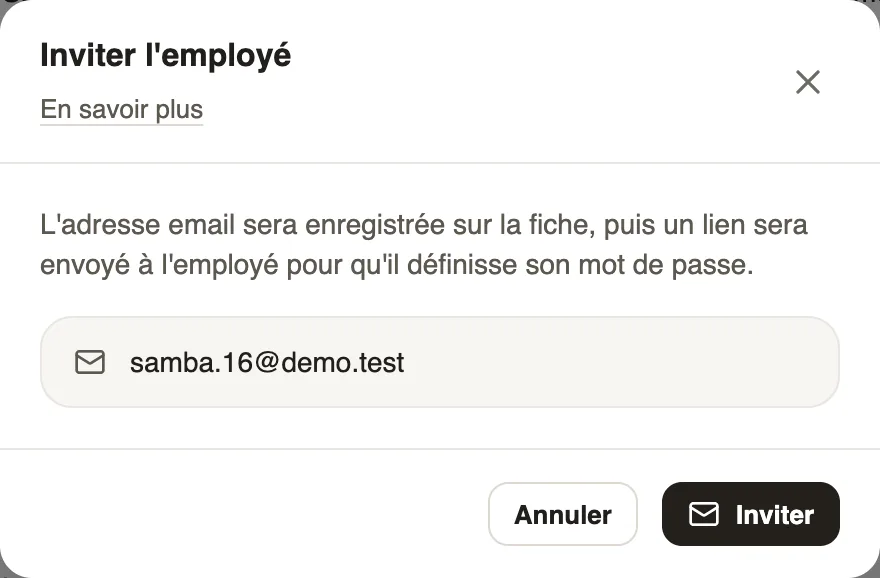
Étapes
- En haut de la fiche, cliquez sur Inviter.
- Vérifiez ou saisissez l'adresse e-mail : elle est enregistrée sur la fiche.
- Cliquez sur Inviter : l'employé reçoit un e-mail et définit son mot de passe.
À savoir
- Ce qu'il voit ensuite dépend de son rôle.
- Il peut aussi demander le lien lui-même avec Rejoindre ma société (connexion).
- L'application mobile, elle, se connecte avec le numéro de téléphone : voir qui utilise l'application.
Pour aller plus loin
La fiche employéDans Weplanify, la fiche employé rassemble tout ce qui concerne une personne en cinq onglets, avec des sections qui se modifient une par une.Donner un rôle et des accès à un employéDans Weplanify, faites d'un employé un manager ou un administrateur depuis l'onglet Accès de sa fiche : rôle, groupes qu'il gère et ce qu'il peut faire.Se connecter à Weplanify sur le web et sur mobileDans Weplanify, les responsables se connectent au web avec leur e-mail, et les employés à l'application mobile avec leur numéro de téléphone.Voir qui utilise l'application et couper un accèsDans Weplanify, voyez pour chaque employé s'il utilise l'application mobile, envoyez-lui le lien, ou coupez son accès sans toucher à sa fiche.Se connecter à l'application mobileComment un employé se connecte à l'application Weplanify avec son numéro de téléphone et un code SMS, et que faire si le code n'arrive pas.Ajouter un employé dans WeplanifyDans Weplanify, un employé se crée en quatre étapes courtes ; le nom et le téléphone suffisent, le reste se complète plus tard sur sa fiche.Le tableau de bord d'un employéDans Weplanify, un employé invité sur le web voit son propre tableau de bord : solde de congés, prochaine absence et suivi de ses demandes de l'année.