
Épingler un module au menu
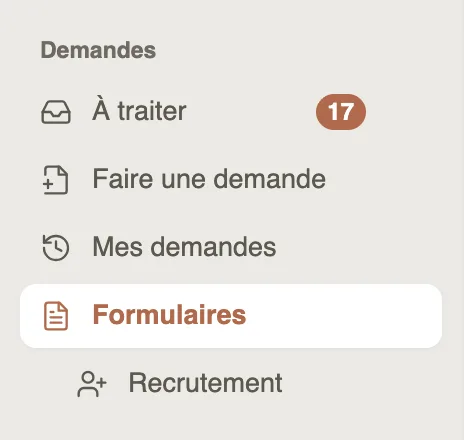
Dans Weplanify, épinglez Recrutement, Évaluations, Incidents ou Demandes RH sous Formulaires, dans le menu, pour les ouvrir en un seul clic.
Dans Weplanify, Recrutement, Évaluations, Incidents et Demandes RH s'ouvrent depuis leur carte dans Demandes → Formulaires. Pour garder l'un d'eux sous la main, épinglez-le : il s'ajoute au menu, juste sous Formulaires.

Étapes
- Ouvrez Demandes → Formulaires.
- Survolez la carte du module, Demandes RH, Recrutement, Incidents ou Évaluations, puis cliquez sur Épingler, en bas à droite de la carte.
- Le message « Recrutement » est épinglé au menu confirme : le module apparaît sous Formulaires dans le menu, et la carte affiche Épinglé au menu.
- Pour le retirer, cliquez sur Épinglé au menu, sur la carte.
À savoir
- Seuls ceux qui peuvent modifier les paramètres de la société voient le bouton Épingler. L'épingle vaut pour toute la société : le raccourci apparaît dans le menu de tous ceux qui voient Formulaires et ont accès au module, employés compris.
- Un module épinglé affiche son chiffre quand quelque chose vous attend, par exemple les évaluations à remplir ou les incidents à prendre en charge.
- Vos propres catégories s'épinglent de la même façon, depuis leur carte dans Vos catégories, ou avec Épingler dans le menu dans la catégorie (ranger en catégories).
- Sans épingle, la recherche du haut (⌘ K ou Ctrl K) trouve toujours Recrutement, Évaluations et Incidents.
Pour aller plus loin
Ranger les formulaires en catégoriesDans Weplanify, les catégories rangent les formulaires : leur icône, leur phrase, qui les voit et leur ordre dans l'écran Faire une demande des employés.L'accueil Formulaires et ses modulesDans Weplanify, l'accueil Formulaires range en cartes les demandes RH, le recrutement, les incidents, les rapports, les évaluations et les sondages.Recevoir les demandes RH des employésDans Weplanify, l'accueil Demandes RH suit d'abord les demandes de vos employés, celles qui attendent en premier, puis ce qu'ils peuvent demander.