
Suivre les signatures d'un envoi et relancer
Dans Weplanify, le détail d'un envoi montre où en est chaque signataire, copie son lien de signature, relance les retardataires et ouvre le document signé.
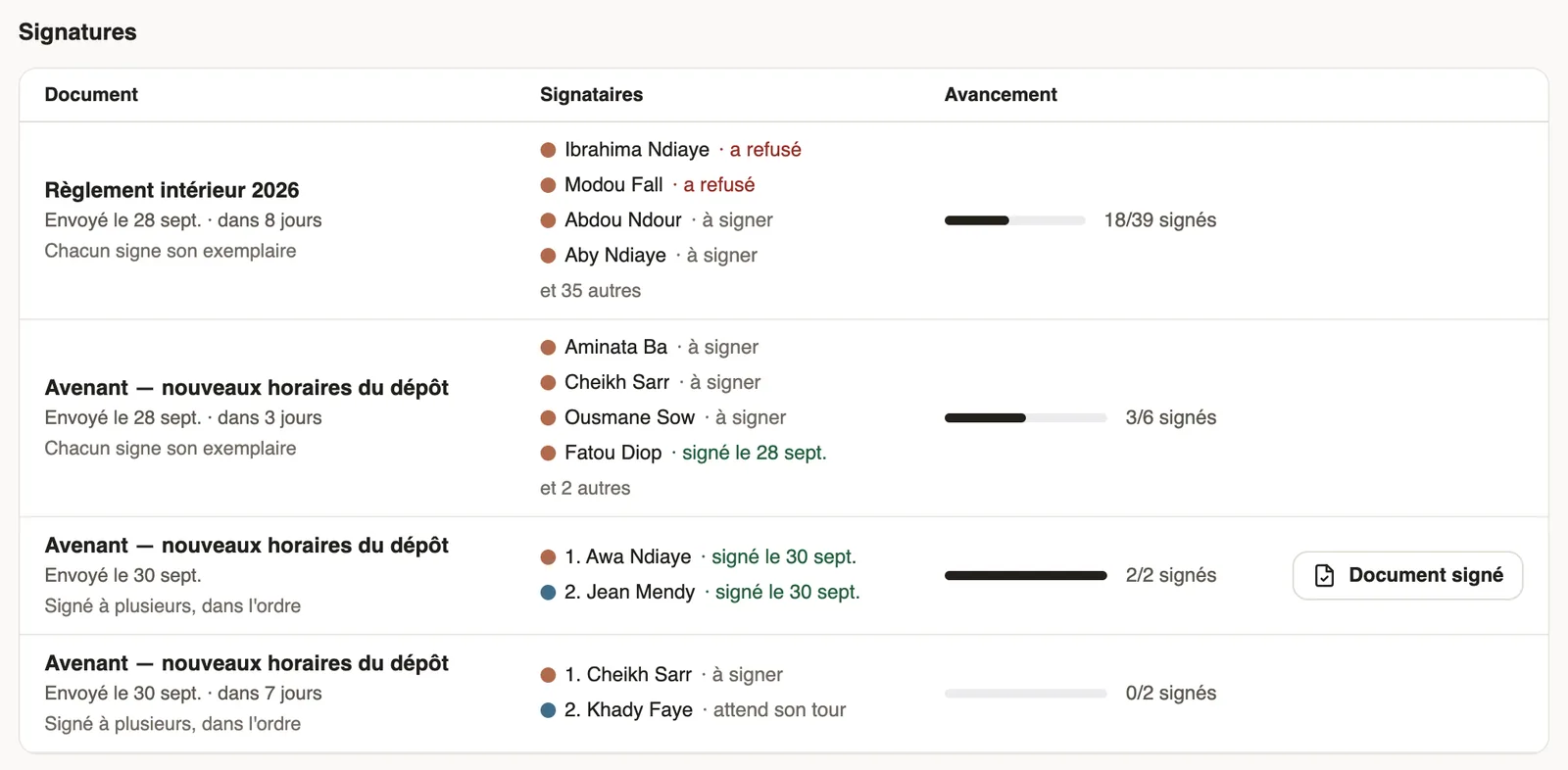
Dans Weplanify, la partie Signatures de l'onglet Collectes et signatures liste chaque document envoyé, l'état de ses signataires et son avancement (« 0/2 signés »).
Étapes
- Ouvrez Personnes → Documents, onglet Collectes et signatures, et cliquez sur un envoi dans la partie Signatures.
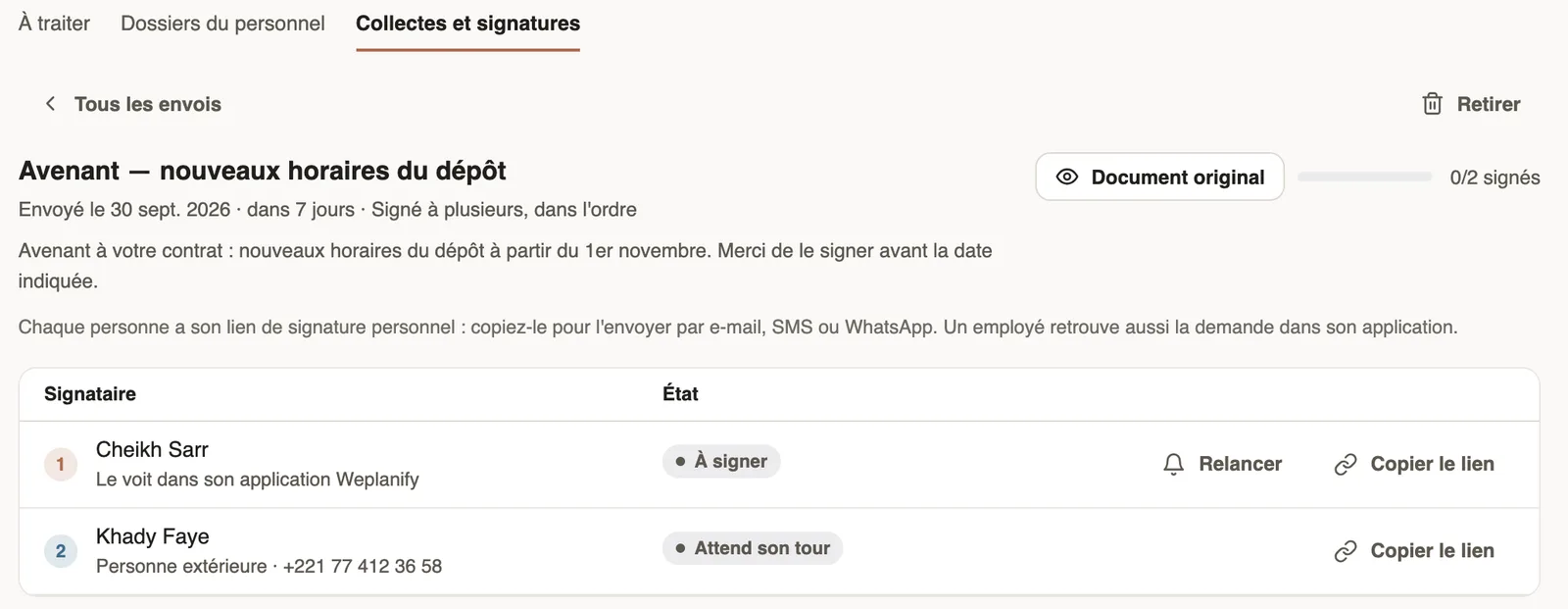
- Lisez l'état de chaque signataire : À signer, Attend son tour (une personne avant lui doit signer), Signé avec la date, l'heure et le moyen (depuis l'application ou par son lien), ou Refusé avec le motif.
- Cliquez sur Copier le lien pour envoyer à une personne son lien de signature par e-mail, SMS ou WhatsApp.
- Cliquez sur Relancer sur une ligne. Quand plusieurs personnes attendent, Relancer (n), en haut, les relance toutes d'un coup.
- Ouvrez le Document original, la Copie signée d'une personne ou, quand tous ont signé le même document, le Document signé.
À savoir
- Seules les personnes dont c'est le tour peuvent être relancées. Une personne extérieure sans e-mail se relance en lui renvoyant son lien.
- La copie signée est rangée sur la fiche de l'employé. Elle se termine par une page de preuve : signature, date et heure, adresse IP et empreinte du document d'origine.
- Retirer annule l'envoi pour ceux qui n'ont pas signé ; les copies déjà signées restent dans les dossiers.
- Les signatures en attente apparaissent aussi dans À traiter et dans les dossiers du personnel.
- Ce que voit le signataire : signer depuis son lien personnel.
Pour aller plus loin
Les documents d'un employéDans Weplanify, la section Documents de la fiche employé rassemble ses pièces par type : contrat, pièce d'identité, certificats et copies signées.Traiter les documents en attente : l'onglet À traiterDans Weplanify, l'onglet À traiter liste les pièces à valider, les signatures en attente, les pièces expirées à redemander et les collectes en cours.Repérer les dossiers du personnel incompletsDans Weplanify, les Dossiers du personnel montrent pour chaque employé l'état de son contrat, de sa pièce d'identité, des collectes et des signatures.Signer un document depuis son lien personnelDans Weplanify, chaque signataire a un lien personnel : il lit le document, signe du doigt ou à la souris, ou refuse, sans compte et même sur un téléphone.Les documents RH dans WeplanifyDans Weplanify, le module Documents classe les pièces RH, repère les dossiers incomplets, fait signer des PDF et collecte les pièces des employés.Envoyer un document à signer en quatre étapesDans Weplanify, envoyer un PDF à signer se fait en quatre étapes : le document, les signataires, l'emplacement des signatures, puis la vérification.