
Envoyer un document à signer en quatre étapes
Dans Weplanify, envoyer un PDF à signer se fait en quatre étapes : le document, les signataires, l'emplacement des signatures, puis la vérification.
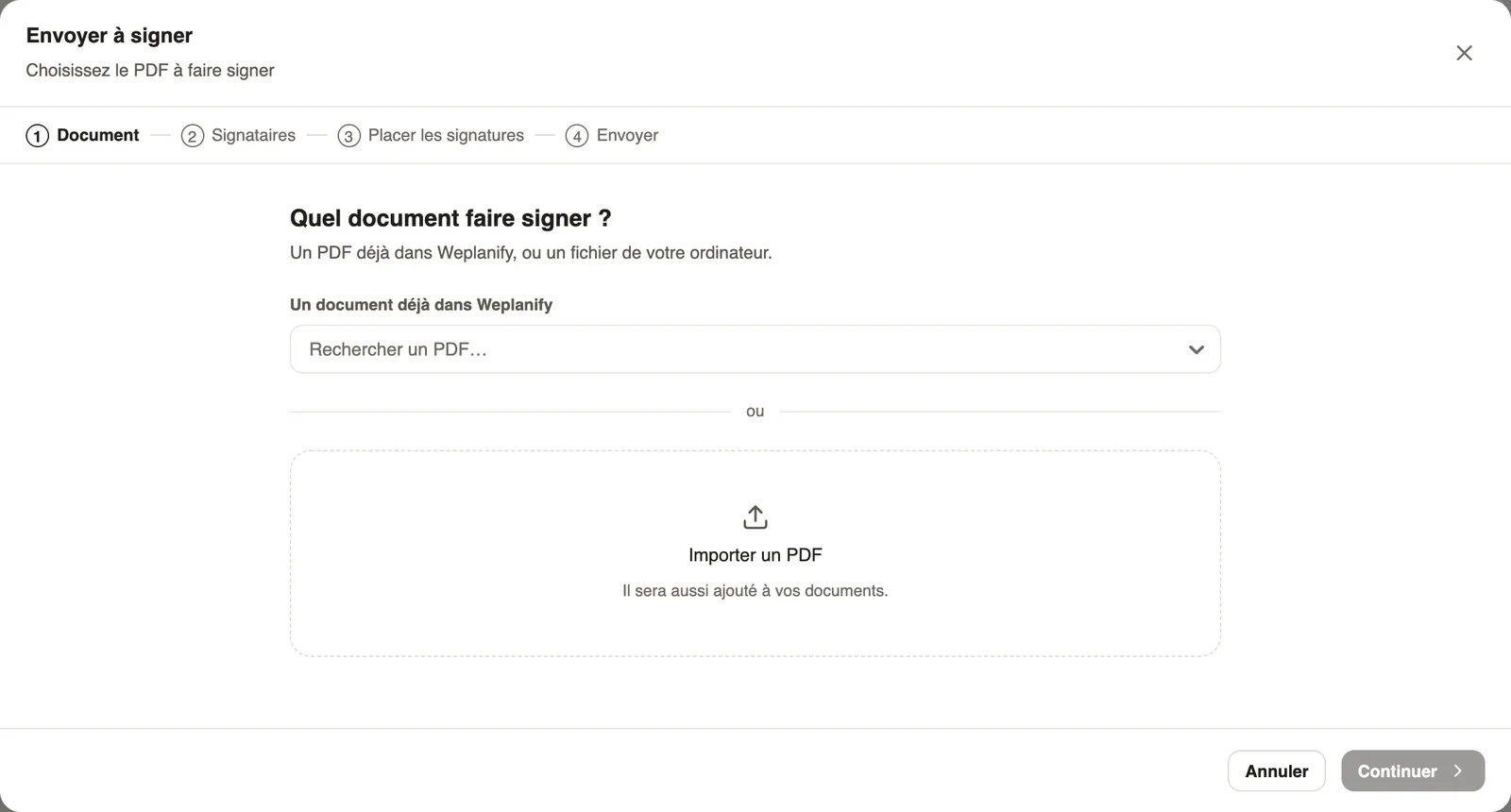
Dans Weplanify, la signature électronique se lance depuis Personnes → Documents, onglet Collectes et signatures. Une fenêtre plein écran vous guide en quatre étapes : Document, Signataires, Placer les signatures et Envoyer.
Étapes
- Cliquez sur Envoyer à signer, en haut de l'écran.
- Document : cherchez un PDF déjà dans Weplanify (Rechercher un PDF…) ou cliquez sur Importer un PDF, puis sur Continuer.
- Signataires : ajoutez les personnes qui signent et leur ordre (voir choisir qui signe).
- Placer les signatures : vérifiez où chacun signe sur les pages (voir placer les signatures).
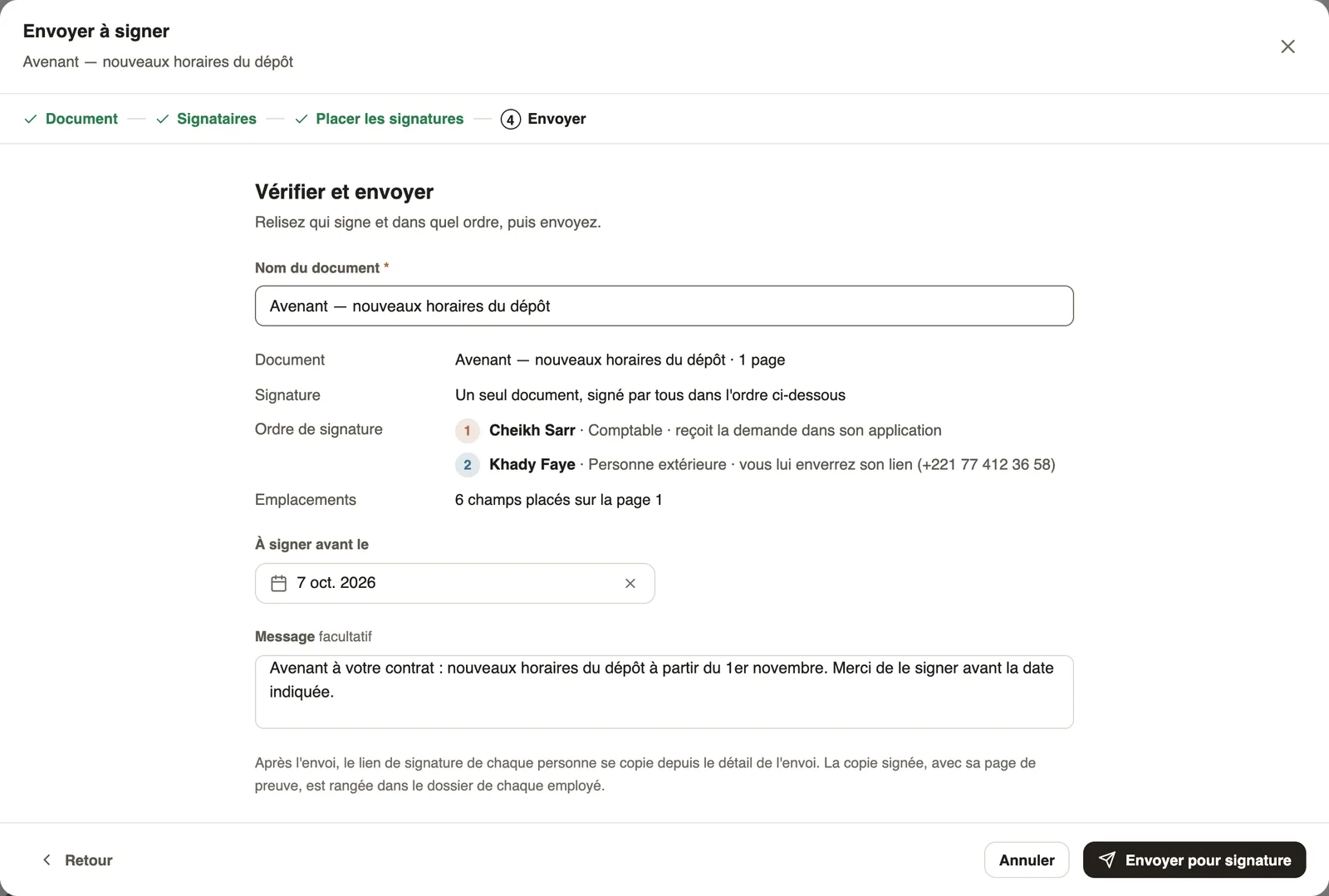
- Envoyer : relisez le récapitulatif, corrigez si besoin le Nom du document, réglez la date À signer avant le et ajoutez un Message.
- Cliquez sur Envoyer pour signature.
À savoir
- Seuls les PDF peuvent être signés. Un PDF importé est aussi ajouté à vos documents.
- La date limite est d'une semaine par défaut.
- Retour revient à l'étape précédente sans rien perdre. Si vous fermez la fenêtre, Weplanify demande confirmation avant d'abandonner l'envoi.
- Dans Tous les documents, l'icône stylo d'un PDF ouvre la même fenêtre avec ce document déjà choisi.
- Chacun signe dans l'application ou depuis son lien personnel. Ensuite : suivre les signatures et relancer.
Pour aller plus loin
Signer un document depuis son lien personnelDans Weplanify, chaque signataire a un lien personnel : il lit le document, signe du doigt ou à la souris, ou refuse, sans compte et même sur un téléphone.Choisir qui signe un document et dans quel ordreDans Weplanify, faites signer un document par des employés, un groupe entier ou une personne extérieure, chacun son tour ou chacun sur son exemplaire.Suivre les signatures d'un envoi et relancerDans Weplanify, le détail d'un envoi montre où en est chaque signataire, copie son lien de signature, relance les retardataires et ouvre le document signé.Placer les signatures sur les pages du PDFDans Weplanify, placez sur le PDF les champs Signature, Nom et Date de chaque signataire, avec une couleur par personne, avant d'envoyer le document.Les documents RH dans WeplanifyDans Weplanify, le module Documents classe les pièces RH, repère les dossiers incomplets, fait signer des PDF et collecte les pièces des employés.Ajouter un documentDans Weplanify, ajoutez un fichier avec son nom, son type, l'employé concerné, sa date d'expiration et le droit pour l'employé de le télécharger.Repérer les dossiers du personnel incompletsDans Weplanify, les Dossiers du personnel montrent pour chaque employé l'état de son contrat, de sa pièce d'identité, des collectes et des signatures.La liste des documents et ses compteursDans Weplanify, l'onglet Documents liste toutes les pièces classées, avec les compteurs Expirés et Expirent bientôt et des filtres par type, dossier, employé.