
Signer un document depuis son lien personnel
Dans Weplanify, chaque signataire a un lien personnel : il lit le document, signe du doigt ou à la souris, ou refuse, sans compte et même sur un téléphone.
Dans Weplanify, chaque personne d'un envoi a son propre lien de signature. La page s'ouvre sans compte ni mot de passe, sur un ordinateur comme sur un téléphone. C'est ainsi que signe une personne extérieure à l'entreprise.
Étapes
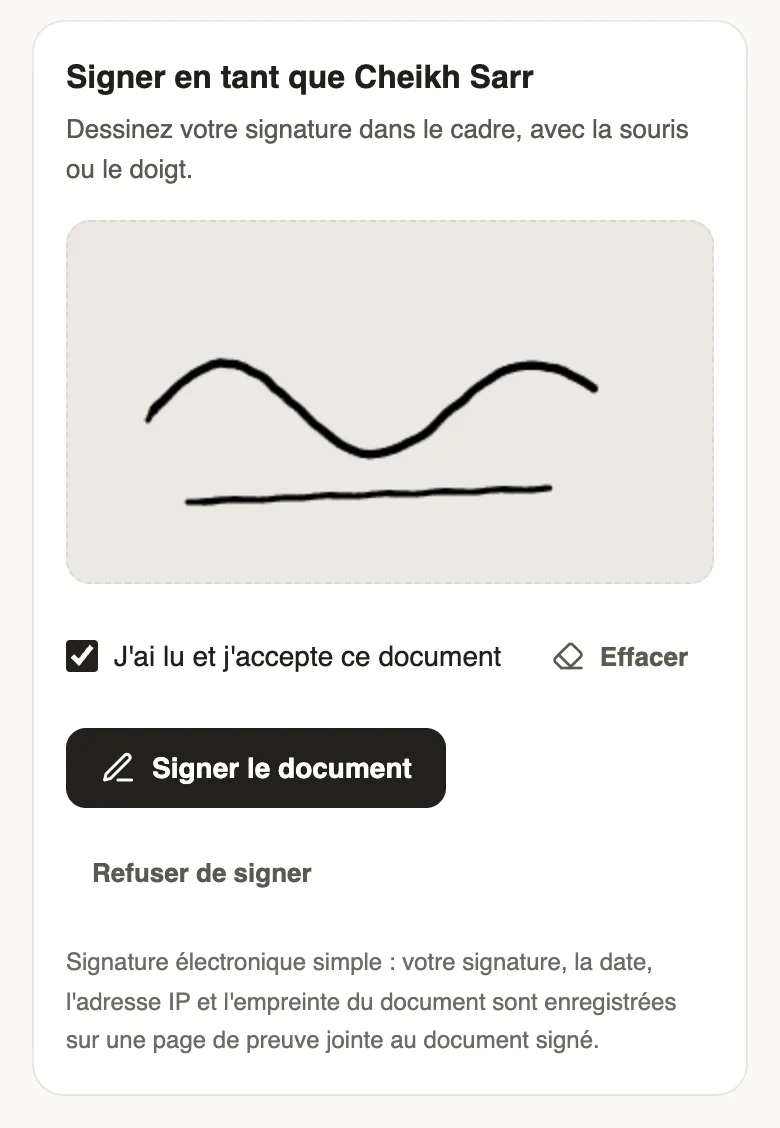
- Le signataire ouvre son lien, reçu par e-mail ou transmis par vous avec Copier le lien, depuis le détail de l'envoi.
- Il lit le message puis toutes les pages du document.
- Il dessine sa signature dans le cadre, avec le doigt ou la souris ; Effacer permet de recommencer.
- Il coche J'ai lu et j'accepte ce document, puis touche Signer le document.
- Il peut alors Télécharger le document signé, avec sa page de preuve.
À savoir
- Pour refuser, le signataire touche Refuser de signer, donne son motif et confirme. Le motif s'affiche dans le détail de l'envoi.
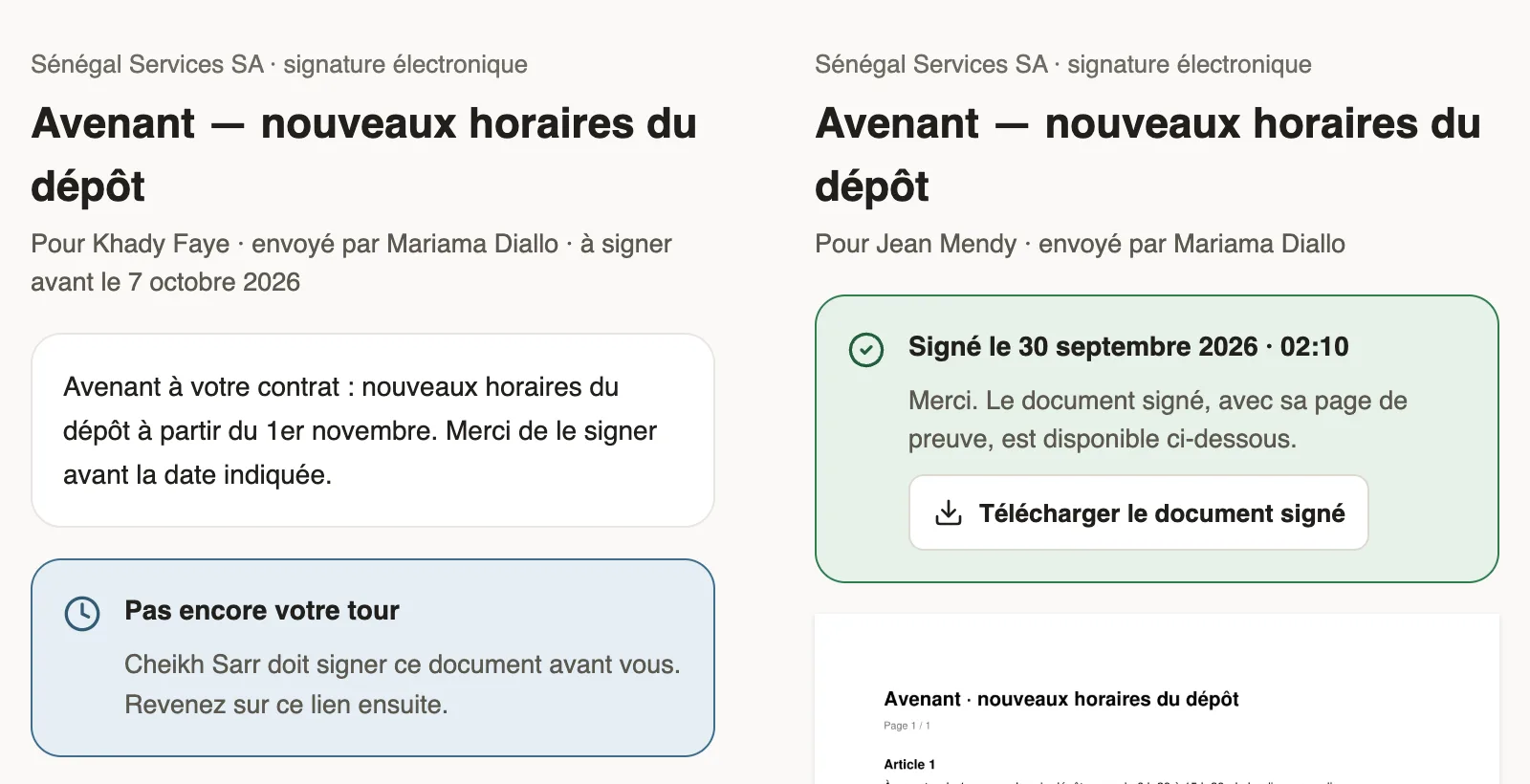
- Quand tous signent le même document, la personne suivante voit « Pas encore votre tour » et le nom de celle qui doit signer avant elle. Elle revient ensuite sur le même lien.
- Un employé retrouve aussi la demande dans l'application, dans ses documents, avec une notification.
- Si l'envoi a été retiré, le lien affiche « Ce lien n'est plus valide ».
- La signature, la date, l'adresse IP et l'empreinte du document sont enregistrées sur une page de preuve jointe au document signé.
Pour aller plus loin
Suivre les signatures d'un envoi et relancerDans Weplanify, le détail d'un envoi montre où en est chaque signataire, copie son lien de signature, relance les retardataires et ouvre le document signé.Documents et bulletins de paie sur mobileDéposer depuis l'application Weplanify les pièces demandées par la RH, suivre leur vérification et retrouver ses bulletins de paie.Envoyer un document à signer en quatre étapesDans Weplanify, envoyer un PDF à signer se fait en quatre étapes : le document, les signataires, l'emplacement des signatures, puis la vérification.Choisir qui signe un document et dans quel ordreDans Weplanify, faites signer un document par des employés, un groupe entier ou une personne extérieure, chacun son tour ou chacun sur son exemplaire.