
Choisir qui signe un document et dans quel ordre
Dans Weplanify, faites signer un document par des employés, un groupe entier ou une personne extérieure, chacun son tour ou chacun sur son exemplaire.
Dans Weplanify, l'étape Signataires de la fenêtre Envoyer à signer répond à deux questions : qui signe, et comment.
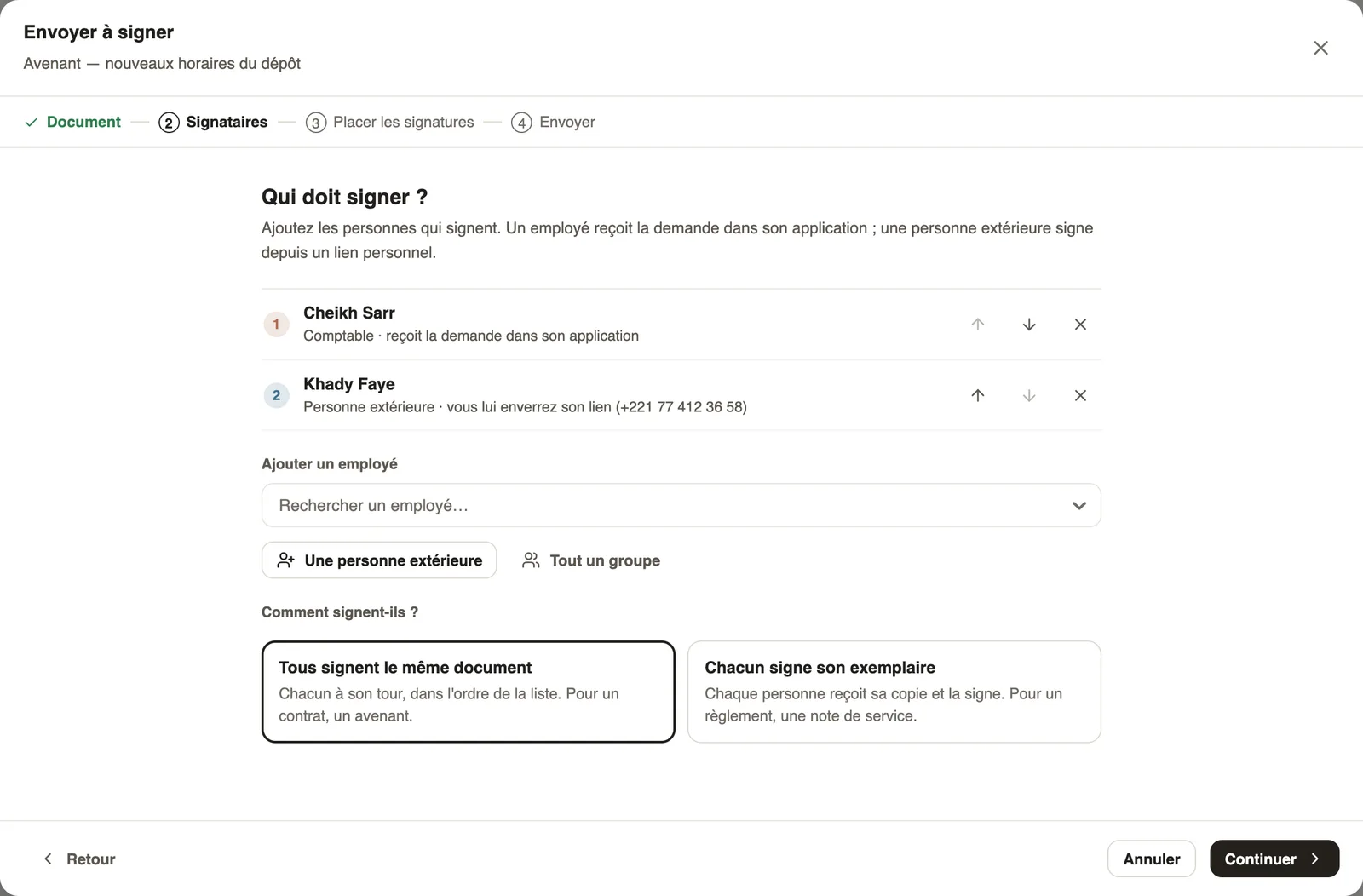
Étapes
- Pour un employé, tapez son nom dans Ajouter un employé et choisissez-le dans la liste.
- Pour tout un service, cliquez sur Tout un groupe et choisissez un groupe : chacun de ses membres reçoit le document.
- Pour quelqu'un qui n'est pas dans Weplanify, cliquez sur Une personne extérieure, remplissez Nom et prénom, puis un E-mail ou un Téléphone, et cliquez sur Ajouter.
- Avec plusieurs signataires, choisissez sous Comment signent-ils ? : Tous signent le même document ou Chacun signe son exemplaire.
- Pour un document signé à plusieurs, rangez les personnes avec les flèches : la première de la liste signe en premier. Cliquez sur Continuer.
À savoir
- Tous signent le même document : un seul PDF, signé chacun à son tour, par exemple un contrat ou un avenant. Chaque personne signe après la précédente.
- Chacun signe son exemplaire : chaque personne reçoit sa copie, par exemple pour un règlement intérieur ou une note de service. Avec un groupe, c'est toujours ce mode.
- Un employé reçoit la demande dans son application. Une personne extérieure signe depuis son lien personnel : avec un e-mail, elle le reçoit automatiquement ; avec un téléphone seulement, vous copiez son lien et le lui envoyez.
- La croix au bout d'une ligne retire la personne de l'envoi.
- Étape suivante : placer les signatures.
Pour aller plus loin
Créer et gérer des groupes d'employésDans Weplanify, un groupe réunit des employés pour le planning, les formulaires, les validations, les primes et les documents, et borne ce que voit un manager.Signer un document depuis son lien personnelDans Weplanify, chaque signataire a un lien personnel : il lit le document, signe du doigt ou à la souris, ou refuse, sans compte et même sur un téléphone.Placer les signatures sur les pages du PDFDans Weplanify, placez sur le PDF les champs Signature, Nom et Date de chaque signataire, avec une couleur par personne, avant d'envoyer le document.Envoyer un document à signer en quatre étapesDans Weplanify, envoyer un PDF à signer se fait en quatre étapes : le document, les signataires, l'emplacement des signatures, puis la vérification.