
La page d'un groupe : membres, responsables et usages
Dans Weplanify, la page d'un groupe montre qui en fait partie et pourquoi, qui en est responsable et où il sert, avant de le modifier ou de le supprimer.
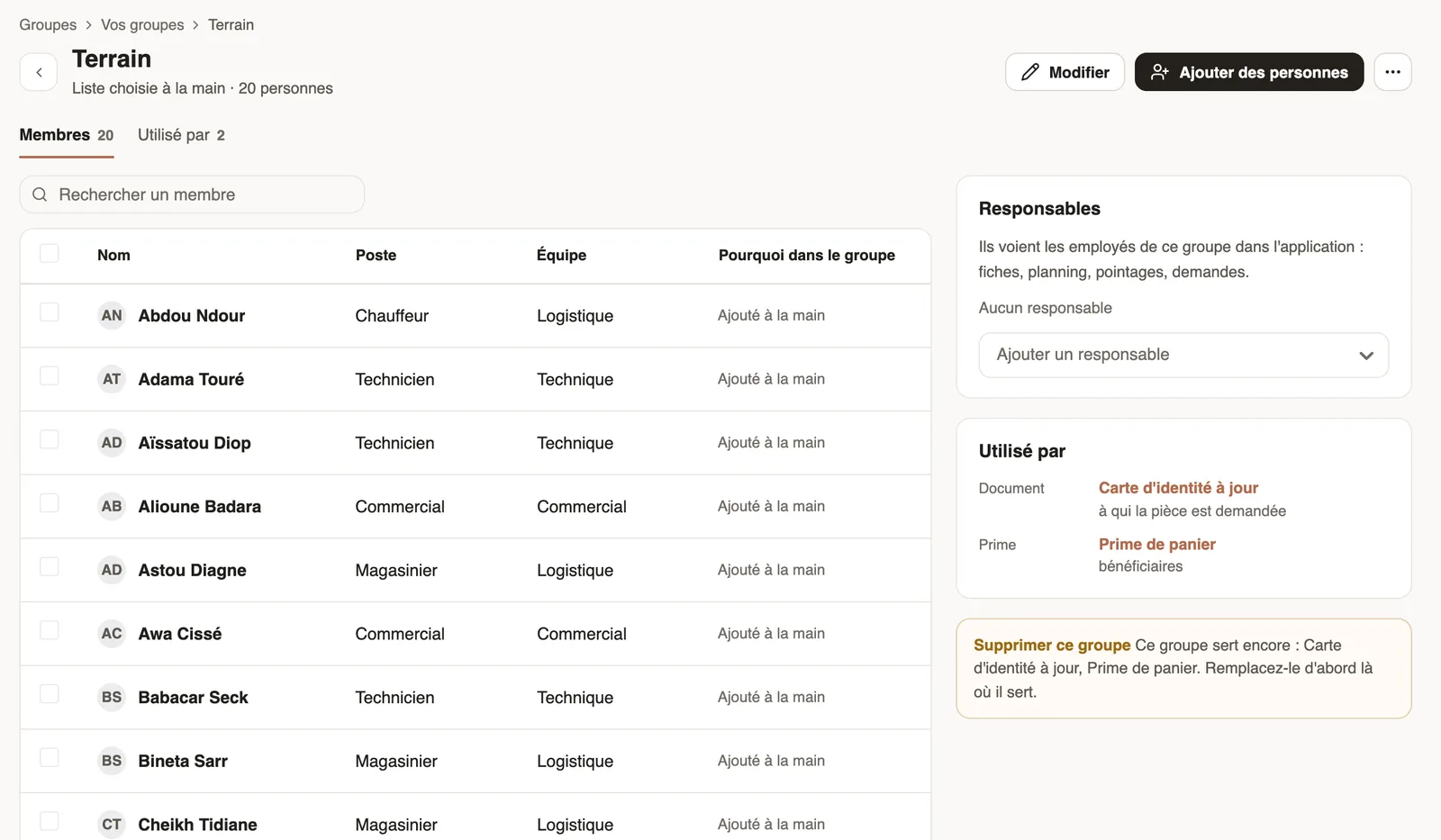
Dans Weplanify, un clic sur un groupe de l'écran Groupes ouvre sa page : ses membres, ses responsables et ses usages.
Étapes
- Onglet Membres : la colonne Pourquoi dans le groupe dit si la personne répond aux critères ou a été ajoutée à la main.
- Pour une liste choisie, Ajouter des personnes ou Retirer du groupe ; pour un groupe à critères, Modifier les critères.
- Dans Responsables, Ajouter un responsable : il voit les employés du groupe (fiches, planning, pointages, demandes).
- Onglet Utilisé par : le planning, les formulaires, les validations, les documents ou les primes qui s'en servent.
À savoir
- Un groupe qui sert encore ne se supprime pas : remplacez-le d'abord là où il sert.
- Les groupes créés automatiquement suivent les sites : seuls leurs responsables se modifient.
- Les équipes de planning se gèrent depuis le planning.
Pour aller plus loin
Créer et gérer des groupes d'employésDans Weplanify, un groupe réunit des employés pour le planning, les formulaires, les validations, les primes et les documents, et borne ce que voit un manager.Planifier par équipes et rotationsDans Weplanify, planifiez une équipe entière d'un coup et faites tourner vos équipes sur matin, soir et nuit avec un modèle de rotation prêt à l'emploi.Donner un rôle et des accès à un employéDans Weplanify, faites d'un employé un manager ou un administrateur depuis l'onglet Accès de sa fiche : rôle, groupes qu'il gère et ce qu'il peut faire.