
Planifier par équipes et rotations
Dans Weplanify, planifiez une équipe entière d'un coup et faites tourner vos équipes sur matin, soir et nuit avec un modèle de rotation prêt à l'emploi.
Dans Weplanify, un créneau posé pour une équipe est posé pour chacun de ses membres ; une rotation fait tourner les équipes sur les créneaux, semaine après semaine.
Étapes
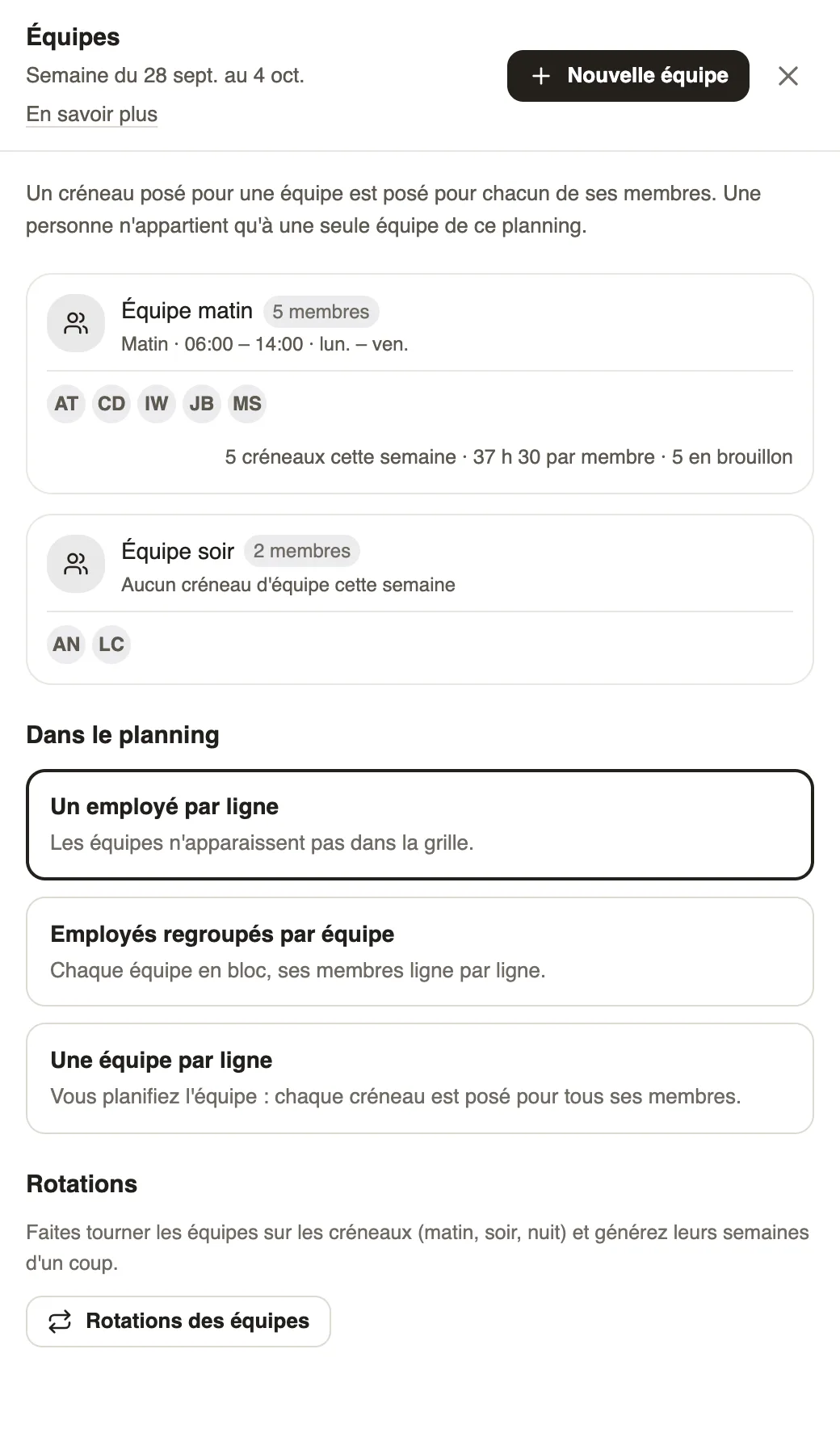
- Ouvrez le menu ⋯ → Équipes, puis Nouvelle équipe : nom et membres.
- Dans Dans le planning, choisissez l'affichage : un employé par ligne, employés regroupés par équipe, ou une équipe par ligne (vous planifiez alors l'équipe).
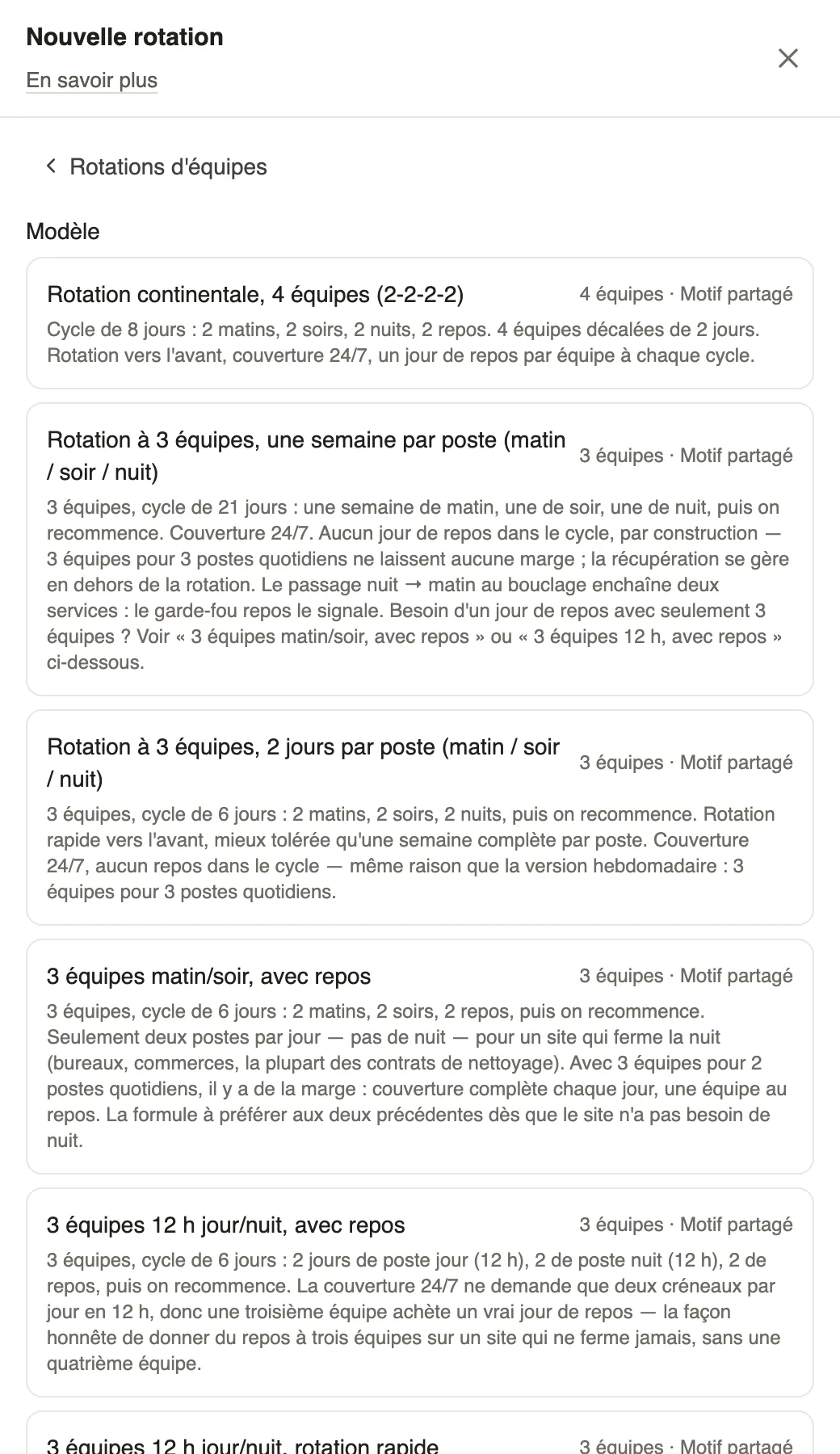
- Cliquez sur Rotations des équipes, puis Nouvelle rotation : choisissez un modèle (rotation continentale à 4 équipes, 3 équipes matin / soir / nuit, 12 h jour / nuit…).
- Associez les équipes aux horaires, choisissez la date de départ et la période, puis générez et publiez.
À savoir
- Une personne n'appartient qu'à une seule équipe par planning. Une équipe peut aussi naître d'une sélection (Créer une équipe).
- Chaque modèle explique son cycle, sa couverture et ses jours de repos ; un garde-fou signale un repos trop court.
- Les équipes apparaissent aussi dans les groupes, rubrique Équipes de planning.
Pour aller plus loin
Publier le planningDans Weplanify, publiez la semaine pour que vos employés voient leurs créneaux : tant qu'ils sont en brouillon, seuls les responsables les voient.Agir sur plusieurs créneaux à la foisDans Weplanify, sélectionnez plusieurs créneaux pour les modifier, les copier, les transférer, en faire une absence ou une équipe, ou les supprimer d'un coup.Créer et gérer des groupes d'employésDans Weplanify, un groupe réunit des employés pour le planning, les formulaires, les validations, les primes et les documents, et borne ce que voit un manager.La page d'un groupe : membres, responsables et usagesDans Weplanify, la page d'un groupe montre qui en fait partie et pourquoi, qui en est responsable et où il sert, avant de le modifier ou de le supprimer.Les espaces de travail du planningDans Weplanify, un espace de travail est un planning séparé, par service ou par site, avec ses propres membres, ses horaires et ses équipes.Filtrer et trier le planningDans Weplanify, n'affichez que le site, le groupe ou le poste qui vous intéresse, choisissez ce que montrent les créneaux et triez les employés.Disponibilités, personnes « selon les besoins » et réserveDans Weplanify, réglez quand chacun peut venir ; un prestataire payé à la présence peut venir « selon les besoins », seulement quand il faut du monde.L'ancien générateur et ses critèresDans Weplanify, l'ancien générateur remplit la semaine selon des critères ; pour générer pas à pas avec vos règles, préférez Générer un planning.