
DocumentationFormulaires & demandesLes formulaires Weplanify : demandes, rapports et enquêtesRecruter : offres d'emploi et suivi des candidats
Suivre les candidats d'étape en étape
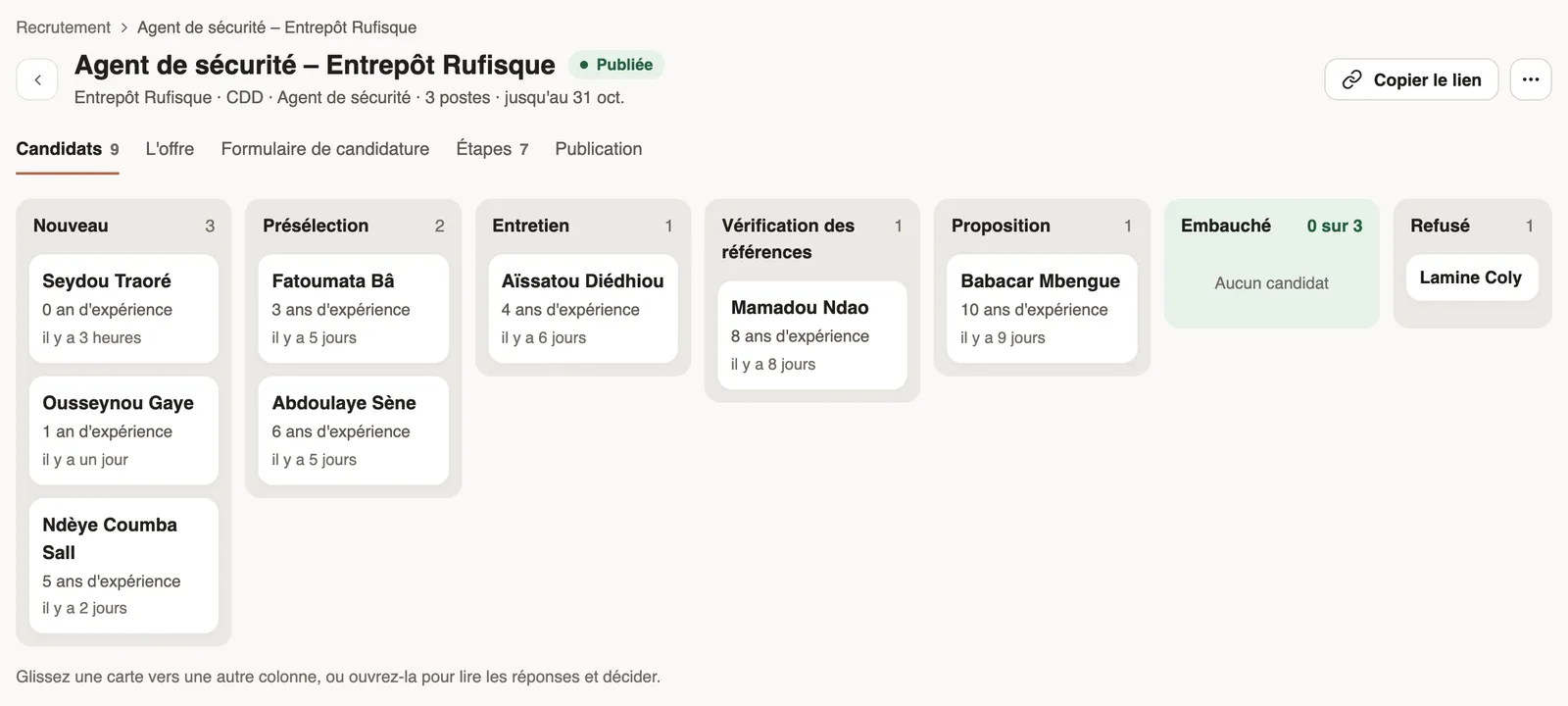
Dans Weplanify, l'onglet Candidats d'une offre range chaque candidat dans la colonne de son étape : glissez sa carte, ou ouvrez-la pour lire et décider.
Dans Weplanify, l'onglet Candidats d'une offre montre une colonne par étape. Chaque carte donne le nom du candidat, ses premières réponses courtes (« 8 ans d'expérience ») et la date de sa candidature.
Étapes
- Pour faire avancer un candidat, glissez sa carte vers une autre colonne, ou ouvrez son menu … et choisissez par exemple Passer à « Entretien ».
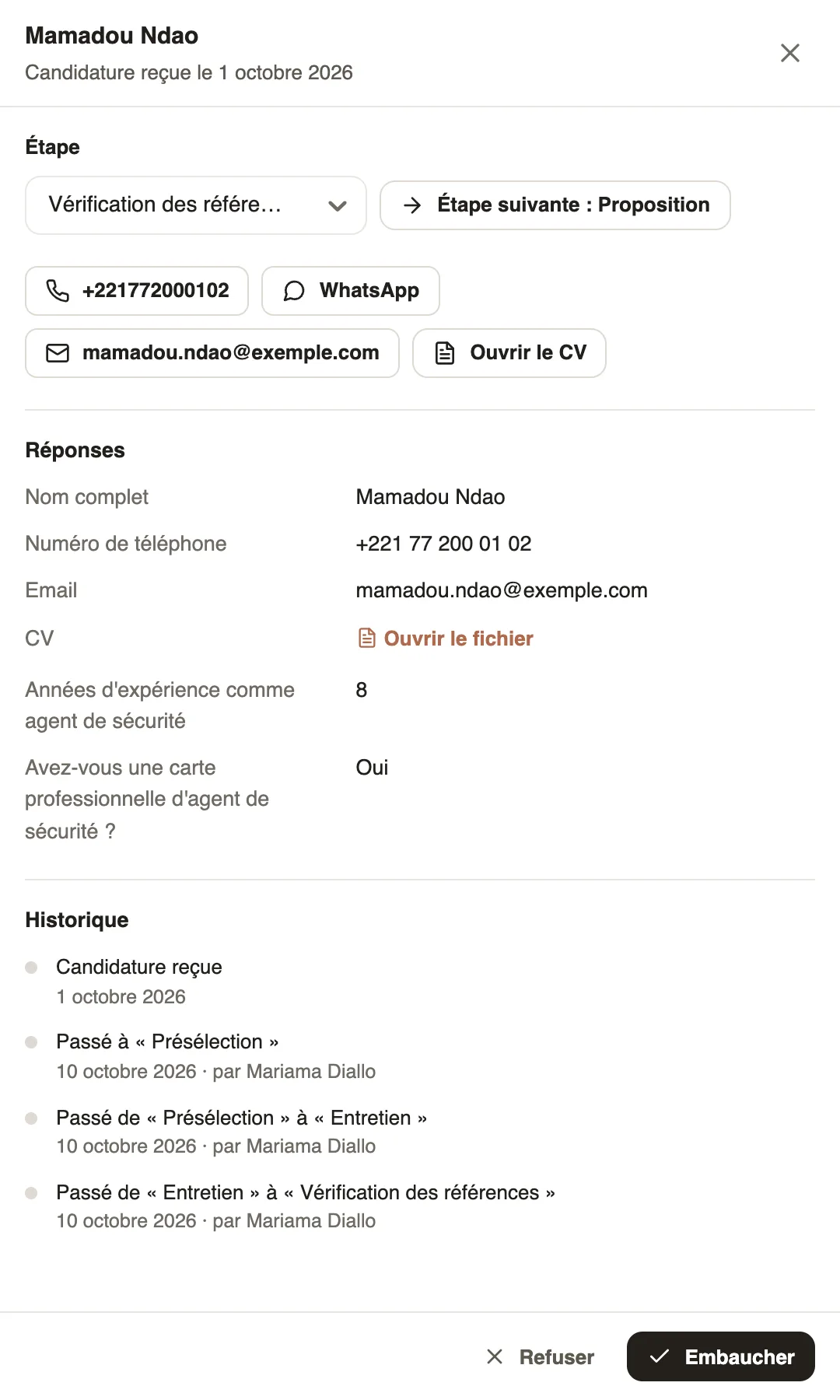
- Cliquez sur une carte pour ouvrir la fiche du candidat : son téléphone, WhatsApp, son email, Ouvrir le CV, ses Réponses et l'Historique de ses étapes.
- Dans la fiche, changez l'Étape dans la liste, ou cliquez sur Étape suivante.
- Pour écarter un candidat, cliquez sur Refuser et confirmez : il passe dans la dernière colonne.
- Pour le retenir : embaucher un candidat.
À savoir
- Weplanify ne prévient pas le candidat d'un refus : informez-le vous-même. Pour revenir sur un refus, changez son étape.
- L'historique indique chaque changement d'étape, avec la date et la personne qui l'a fait.
- Une colonne très remplie affiche « Voir 5 candidats de plus », par exemple.
- Les colonnes se règlent dans l'onglet Étapes (configurer les étapes).
Pour aller plus loin
Embaucher un candidat et créer sa fiche employéDans Weplanify, embaucher un candidat le passe à l'étape Embauché et prépare sa fiche employé, préremplie avec son nom, son téléphone, le poste et le site.Configurer les étapes de sélection d'une offreDans Weplanify, les étapes d'une offre se règlent dans son onglet Étapes : ajoutez, renommez, ordonnez ou supprimez les étapes de votre sélection.Recruter : offres d'emploi et suivi des candidatsDans Weplanify, le Recrutement montre vos offres d'emploi en cartes : créez une offre, partagez son lien et suivez chaque candidat jusqu'à l'embauche.Ce que voient les candidats d'une offre d'emploiDans Weplanify, le lien d'une offre ouvre une page sans compte : entreprise, poste, contrat, site, date limite et description, puis le formulaire à remplir.La page d'une offre d'emploi et ses ongletsDans Weplanify, chaque offre d'emploi a sa page en cinq onglets : Candidats, L'offre, Formulaire de candidature, Étapes et Publication, avec ses actions.