
DocumentationFormulaires & demandesLes formulaires Weplanify : demandes, rapports et enquêtesRecruter : offres d'emploi et suivi des candidats
Embaucher un candidat et créer sa fiche employé
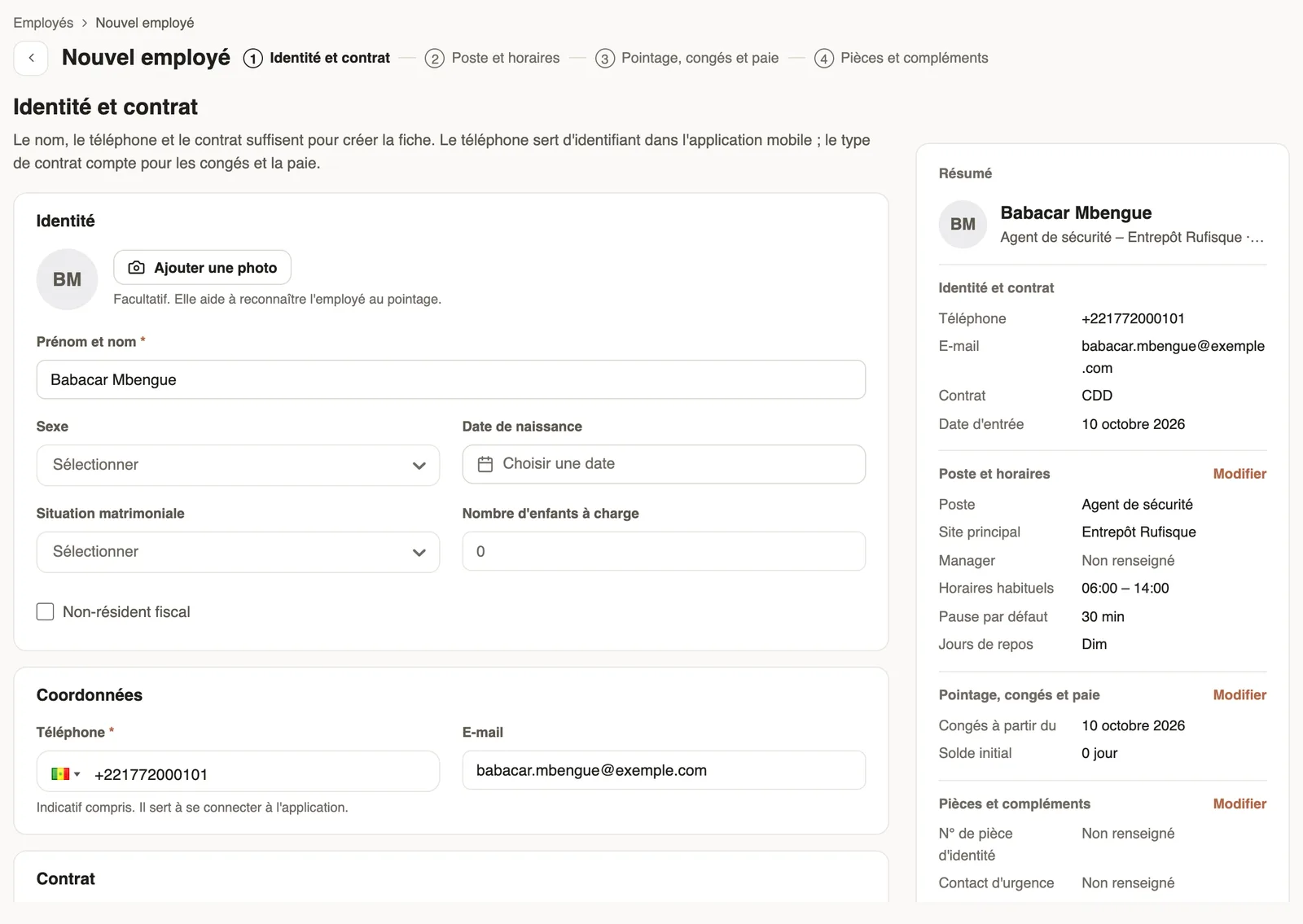
Dans Weplanify, embaucher un candidat le passe à l'étape Embauché et prépare sa fiche employé, préremplie avec son nom, son téléphone, le poste et le site.
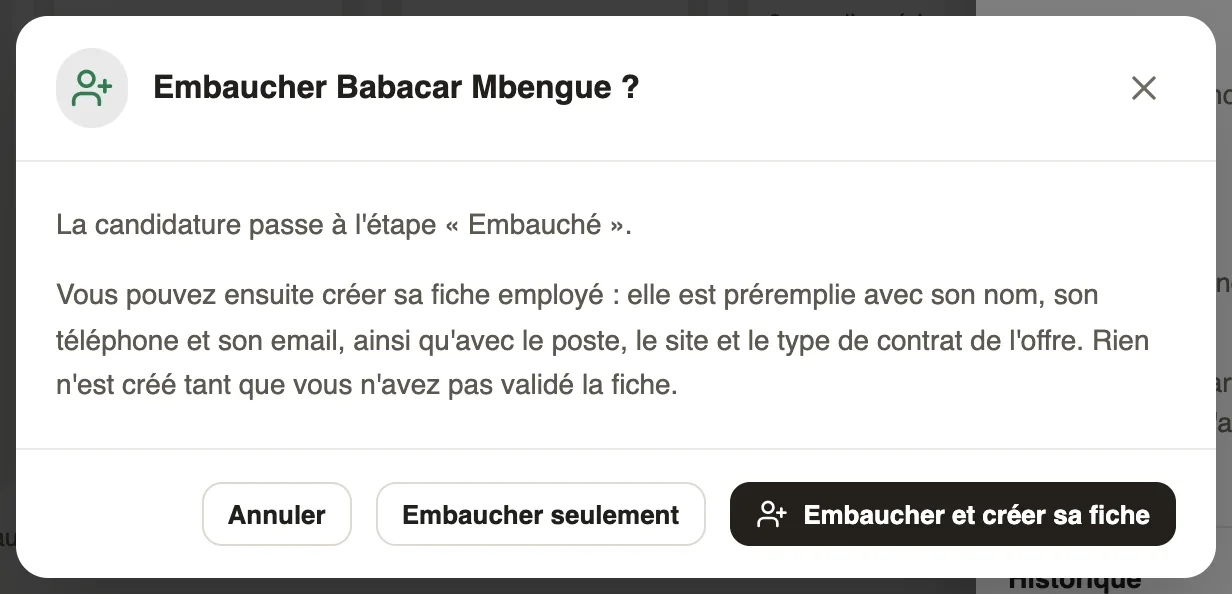
Dans Weplanify, l'embauche se décide dans la fiche du candidat. Elle le range dans l'étape Embauché et vous propose de créer sa fiche employé, préremplie à partir de sa candidature et de l'offre.
Étapes
- Dans l'onglet Candidats de l'offre, ouvrez la fiche du candidat et cliquez sur Embaucher.
- Cliquez sur Embaucher et créer sa fiche : l'écran Nouvel employé s'ouvre avec son nom, son téléphone, son email, le poste, le site et le type de contrat de l'offre.
- Complétez la fiche, dont le contrat dans la première étape Identité et contrat, puis cliquez sur Créer l'employé (ajouter un employé).
À savoir
- Rien n'est créé tant que vous n'avez pas validé la fiche.
- Embaucher seulement change l'étape sans ouvrir la fiche ; le bouton Créer sa fiche employé reste ensuite sur sa carte et dans sa fiche.
- Une fois la fiche créée, la carte affiche Fiche employé créée et la fiche du candidat propose Ouvrir sa fiche employé : Weplanify fait le lien par le téléphone ou l'email.
- La colonne Embauché compte les embauches sur le nombre de postes (« 1 sur 3 ») ; si tous les postes sont pourvus, la fenêtre d'embauche vous prévient.
- Pour le contrat en détail : créer un contrat.
Pour aller plus loin
Ajouter un employé dans WeplanifyDans Weplanify, un employé se crée en quatre étapes courtes ; le nom, le téléphone et le contrat suffisent, le reste se complète plus tard sur sa fiche.Créer ou modifier un contrat de travailDans Weplanify, enregistrez le contrat d'un employé et sa rémunération pour qu'il entre dans la paie ; un seul contrat peut être en cours à la fois.Recruter : offres d'emploi et suivi des candidatsDans Weplanify, le Recrutement montre vos offres d'emploi en cartes : créez une offre, partagez son lien et suivez chaque candidat jusqu'à l'embauche.Suivre les candidats d'étape en étapeDans Weplanify, l'onglet Candidats d'une offre range chaque candidat dans la colonne de son étape : glissez sa carte, ou ouvrez-la pour lire et décider.