
DocumentationFormulaires & demandesLes formulaires Weplanify : demandes, rapports et enquêtesRecruter : offres d'emploi et suivi des candidats
Configurer les étapes de sélection d'une offre
Dans Weplanify, les étapes d'une offre se règlent dans son onglet Étapes : ajoutez, renommez, ordonnez ou supprimez les étapes de votre sélection.
Dans Weplanify, chaque candidat avance d'étape en étape, de sa candidature à votre décision. Une nouvelle offre a six étapes : Nouveau, Présélection, Entretien, Proposition, Embauché et Refusé.
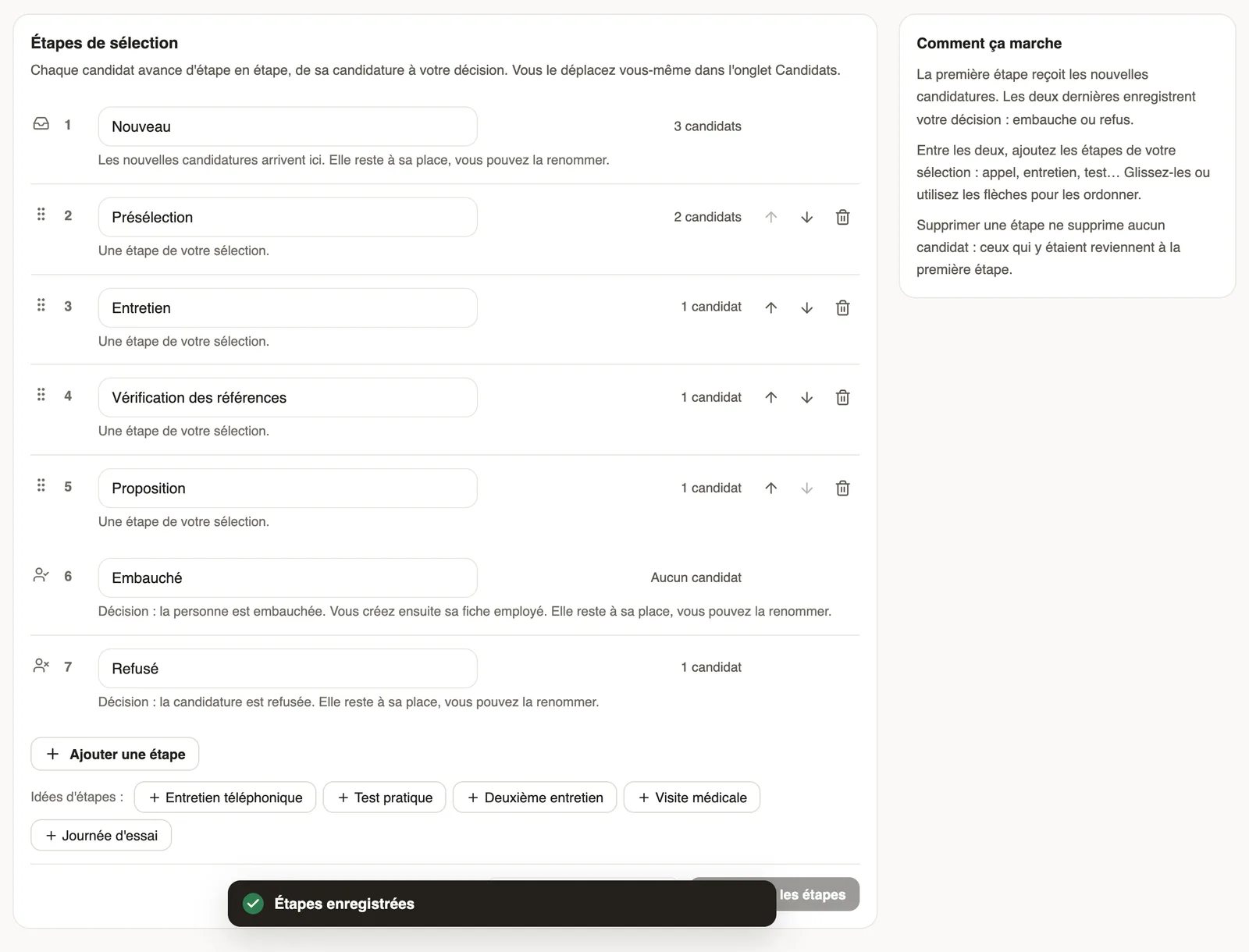
Étapes
- Ouvrez l'offre, puis l'onglet Étapes.
- Pour ajouter une étape, cliquez sur Ajouter une étape et nommez-la, ou cliquez sur une idée : Entretien téléphonique, Test pratique, Vérification des références, Visite médicale, Journée d'essai…
- Pour renommer une étape, modifiez son nom dans sa case.
- Pour changer l'ordre, glissez l'étape ou utilisez les flèches Monter et Descendre.
- Pour retirer une étape, cliquez sur la corbeille Supprimer l'étape et confirmez.
- Cliquez sur Enregistrer les étapes.
À savoir
- La première étape reçoit les nouvelles candidatures ; les deux dernières enregistrent votre décision, embauche ou refus. Ces trois étapes restent à leur place, mais vous pouvez les renommer.
- Supprimer une étape ne supprime aucun candidat : ceux qui y étaient reviennent à la première étape à l'enregistrement.
- Deux étapes ne peuvent pas porter le même nom ; une offre compte au plus 12 étapes.
- Une offre plus ancienne peut avoir d'autres noms d'étapes (Présélectionnés, Retenus…) : renommez-les ici si besoin.
- Ensuite : faire avancer les candidats.
Pour aller plus loin
Suivre les candidats d'étape en étapeDans Weplanify, l'onglet Candidats d'une offre range chaque candidat dans la colonne de son étape : glissez sa carte, ou ouvrez-la pour lire et décider.Recruter : offres d'emploi et suivi des candidatsDans Weplanify, le Recrutement montre vos offres d'emploi en cartes : créez une offre, partagez son lien et suivez chaque candidat jusqu'à l'embauche.Créer une offre d'emploiDans Weplanify, une offre d'emploi se crée en quelques champs : intitulé, poste, site, contrat et nombre de postes, puis sa description et sa date limite.La page d'une offre d'emploi et ses ongletsDans Weplanify, chaque offre d'emploi a sa page en cinq onglets : Candidats, L'offre, Formulaire de candidature, Étapes et Publication, avec ses actions.