
DocumentationFormulaires & demandesLes formulaires Weplanify : demandes, rapports et enquêtesRecruter : offres d'emploi et suivi des candidats
Choisir les questions posées aux candidats
Dans Weplanify, le formulaire de candidature d'une offre se règle dans son onglet : nom, téléphone, email et CV par défaut, puis vos propres questions.
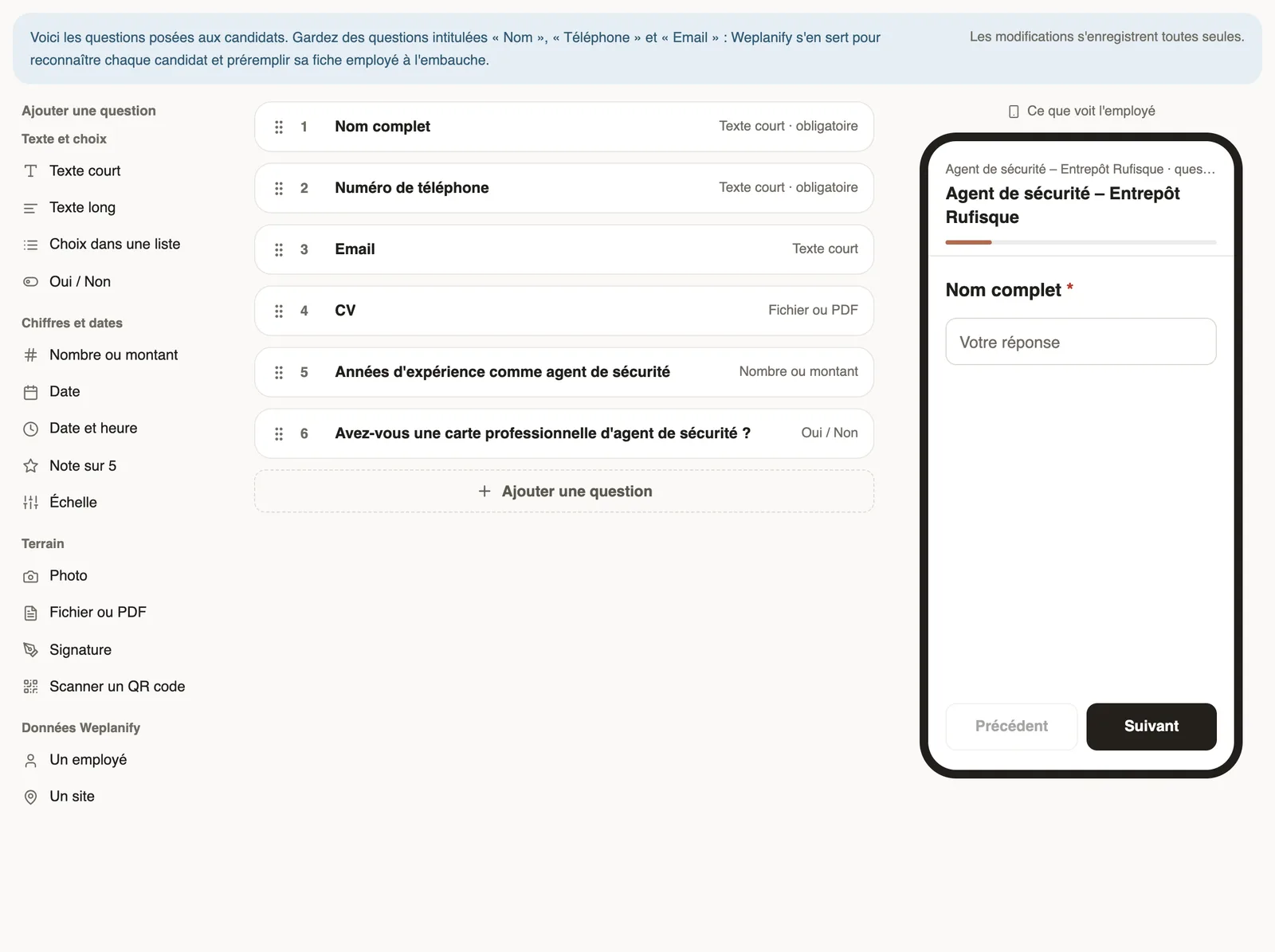
Dans Weplanify, chaque offre a son formulaire de candidature, dans l'onglet Formulaire de candidature de sa page. Il contient d'office Nom complet, Numéro de téléphone, Email et CV.
Étapes
- Ouvrez l'offre, puis l'onglet Formulaire de candidature.
- Cliquez sur un type dans la colonne Ajouter une question (Texte court, Oui / Non, Nombre ou montant, Fichier ou PDF…), puis saisissez l'intitulé, par exemple « Années d'expérience comme agent de sécurité ».
- Activez Obligatoire si besoin, puis cliquez sur Terminé. Glissez les questions pour changer leur ordre.
- Vérifiez le résultat dans l'aperçu du téléphone, à droite.
À savoir
- Les modifications s'enregistrent toutes seules ; le bandeau indique l'heure du dernier enregistrement.
- Gardez des questions intitulées « Nom », « Téléphone » et « Email » : Weplanify s'en sert pour reconnaître chaque candidat et préremplir sa fiche employé. Renommées autrement, le candidat peut apparaître « Candidat sans nom ».
- Les deux premières réponses courtes, comme les années d'expérience, s'affichent sur la carte du candidat (« 8 ans d'expérience »).
- Le CV se dépose en PDF, 10 Mo au plus. L'éditeur fonctionne comme celui des formulaires (ajouter des questions).
Pour aller plus loin
Créer un formulaire et ajouter ses questionsDans Weplanify, créez un formulaire à partir de votre besoin et d'un modèle, puis ajustez ses questions avec l'aperçu du téléphone sous les yeux.Recruter : offres d'emploi et suivi des candidatsDans Weplanify, le Recrutement montre vos offres d'emploi en cartes : créez une offre, partagez son lien et suivez chaque candidat jusqu'à l'embauche.Créer une offre d'emploiDans Weplanify, une offre d'emploi se crée en quelques champs : intitulé, poste, site, contrat et nombre de postes, puis sa description et sa date limite.Ce que voient les candidats d'une offre d'emploiDans Weplanify, le lien d'une offre ouvre une page sans compte : entreprise, poste, contrat, site, date limite et description, puis le formulaire à remplir.La page d'une offre d'emploi et ses ongletsDans Weplanify, chaque offre d'emploi a sa page en cinq onglets : Candidats, L'offre, Formulaire de candidature, Étapes et Publication, avec ses actions.