
DocumentationFormulaires & demandesLes formulaires Weplanify : demandes, rapports et enquêtesRecevoir les demandes RH des employés
Joindre des fichiers dans la discussion d'une demande
Dans Weplanify, joignez un devis, une photo ou un justificatif à un message dans la discussion d'une demande : chaque participant l'ouvre d'un clic.
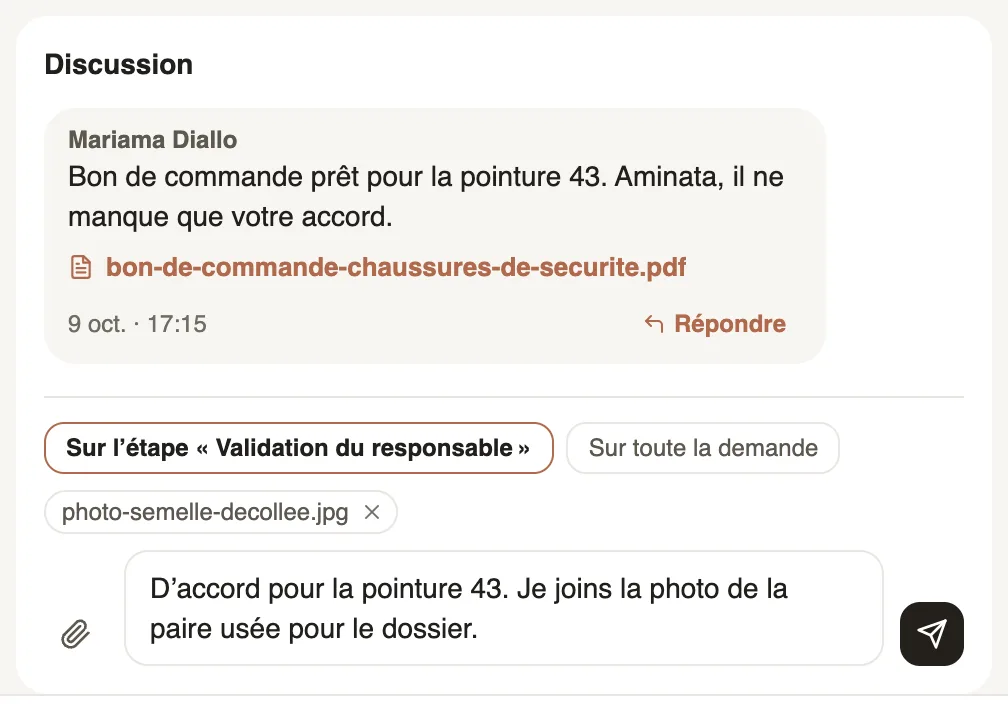
Dans Weplanify, la Discussion d'une demande accepte des fichiers : le demandeur, les valideurs et les RH échangent un bon de commande, une photo ou un justificatif sans modifier la demande.
Étapes
- Ouvrez la demande : dans Demandes → À traiter, dans l'accueil Demandes RH, ou dans Mes demandes pour l'employé.
- Dans Discussion, cliquez sur le trombone Joindre un fichier et choisissez un ou plusieurs fichiers.
- Les fichiers choisis s'affichent au-dessus du message ; la croix en retire un avant l'envoi.
- Écrivez votre message si besoin, puis envoyez : le message peut rester vide quand un fichier est joint.
- Le fichier apparaît sous le message ; cliquez sur son nom pour l'ouvrir.
À savoir
- Cinq fichiers au plus par message, 15 Mo au plus chacun.
- Les pièces jointes restent dans la demande : elles ne s'ajoutent pas aux documents de l'employé. Pour lui remettre un document, voir remettre le document demandé.
- Le valideur choisit de poser son message Sur l'étape « … » ou Sur toute la demande : voir valider une demande.
Pour aller plus loin
Remettre le document demandé à l'employéDans Weplanify, déposez l'attestation avant ou après la décision : elle arrive dans les documents de l'employé à la validation, jamais en cas de refus.Valider, refuser ou renvoyer une demande pour modificationDans Weplanify, ouvrez une demande qui vous attend, discutez-en si besoin, puis validez-la, refusez-la ou demandez une modification à son auteur.Recevoir les demandes RH des employésDans Weplanify, l'accueil Demandes RH montre ce que vos employés peuvent demander et qui décide, puis leurs demandes, celles qui attendent en premier.Suivre ses demandes : corriger, relancer, annulerDans Weplanify, Mes demandes montre où en est chacune de vos demandes et qui la tient : corrigez-la, relancez le valideur ou annulez-la au besoin.