
DocumentationFormulaires & demandesLes formulaires Weplanify : demandes, rapports et enquêtesRecevoir les demandes RH des employés
Remettre le document demandé à l'employé
Dans Weplanify, déposez l'attestation avant ou après la décision : elle arrive dans les documents de l'employé à la validation, jamais en cas de refus.
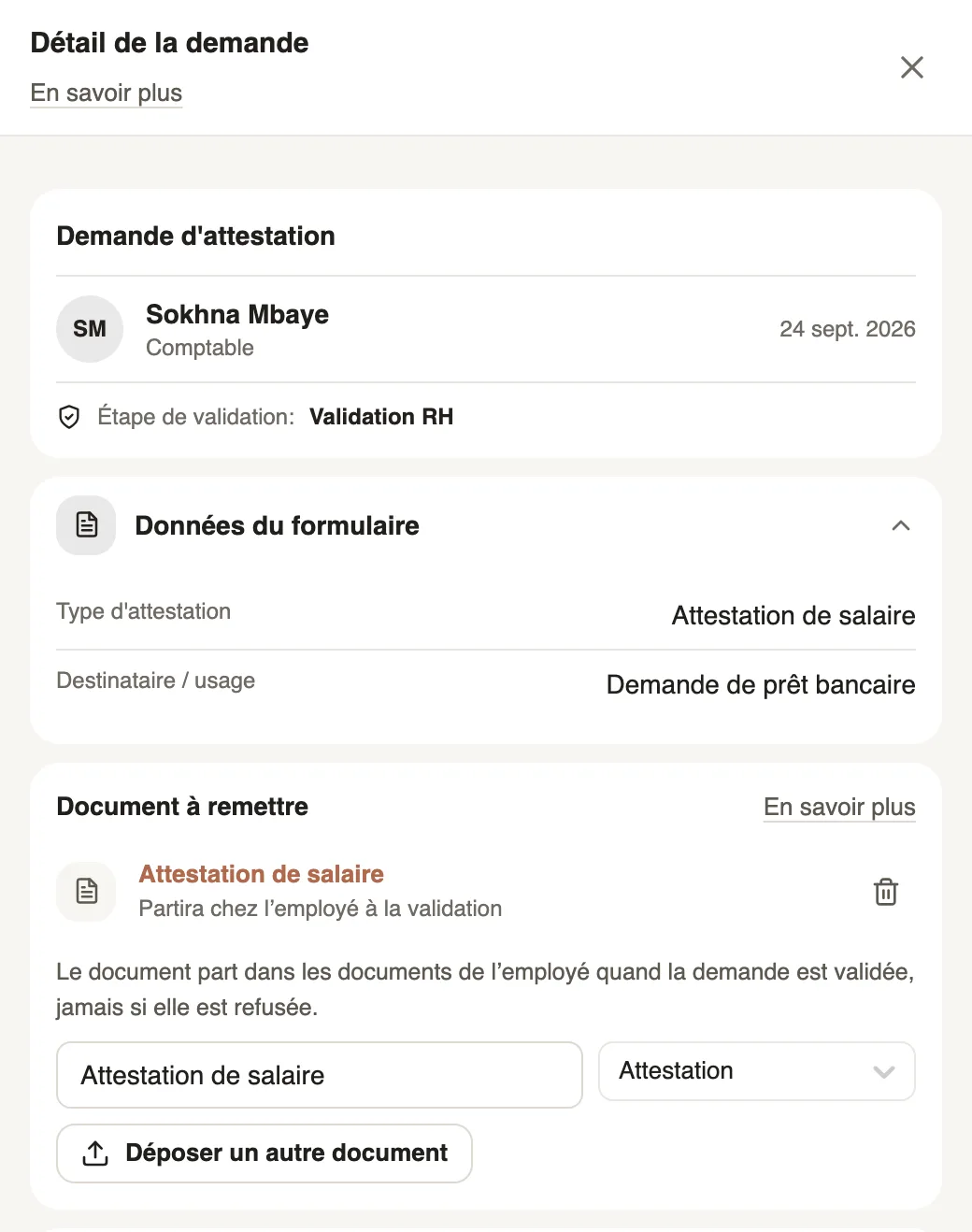
Dans Weplanify, une demande qui aboutit à un document, comme la demande d'attestation, affiche le bloc Document à remettre dans le panneau de décision et dans le panneau de la demande. Weplanify ne rédige pas le document : vous déposez le fichier préparé.
Étapes
- Ouvrez la demande dans Demandes → À traiter, ou depuis l'accueil Demandes RH.
- Dans Document à remettre, vérifiez le nom proposé, repris de la réponse de l'employé (par exemple Attestation de travail), et le type : Attestation (proposé par défaut), Certificat, Contrat, Fiche de paie, Diplôme ou Autre.
- Cliquez sur Déposer le document et choisissez le fichier : PDF, image ou Word, 15 Mo au plus.
- Avant la décision, le fichier attend avec la mention Partira chez l'employé à la validation ; la corbeille le retire tant qu'il n'est pas parti.
- Cliquez sur Valider, puis Confirmer : le document part dans les documents de l'employé.
À savoir
- Le bloc ne s'affiche que pour une demande qui aboutit à un document, ou dès qu'un fichier a été déposé ou remis.
- Validée sans fichier, la demande reste document à remettre : déposez-le ensuite, il part tout de suite.
- Refusée ou annulée, la demande n'envoie jamais le fichier déposé ; renvoyée pour correction, attendez qu'elle soit validée pour déposer.
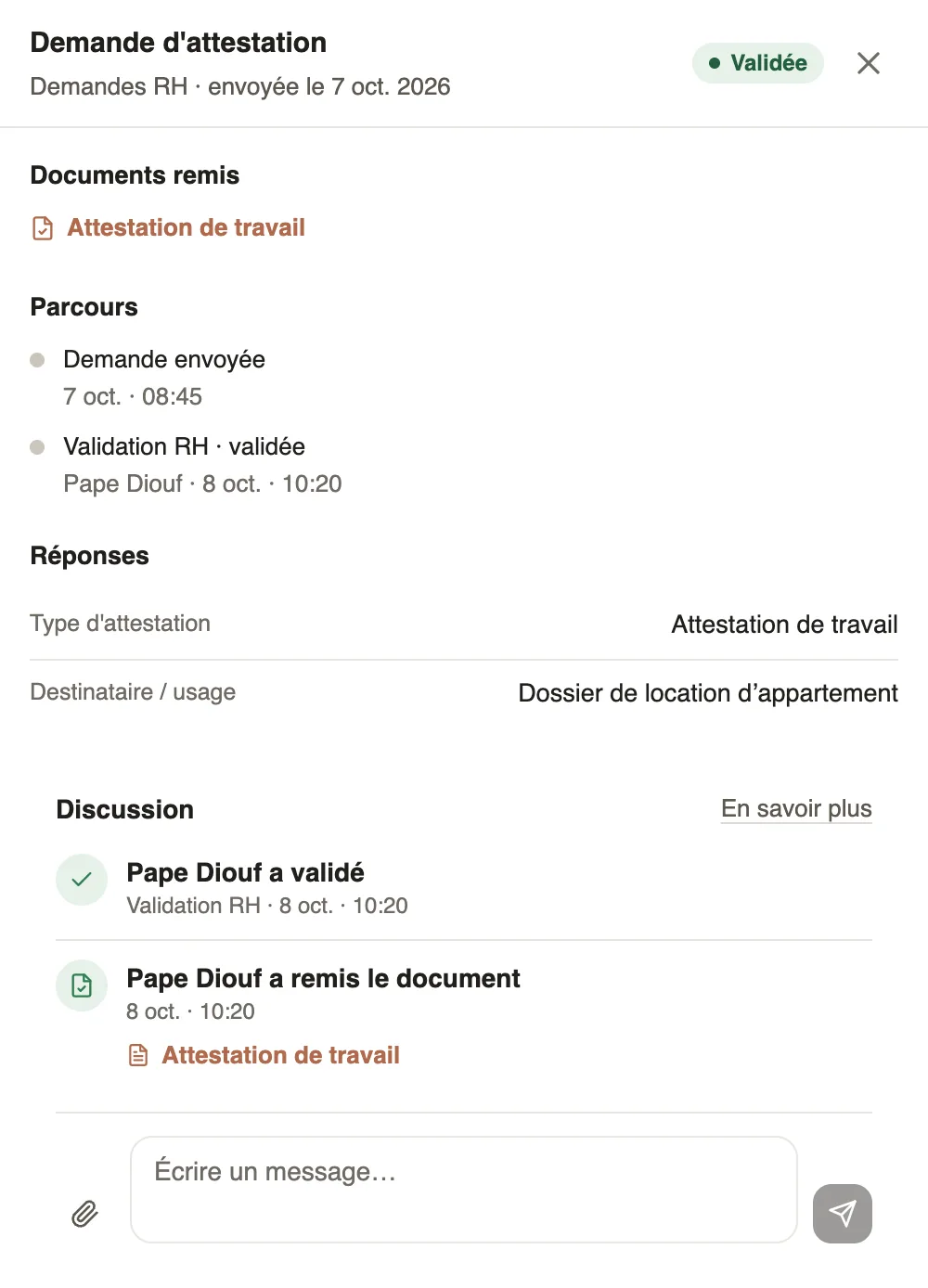
- L'employé reçoit la notification Votre document est prêt et retrouve le fichier sous Documents remis dans Mes demandes, et dans ses documents, dossier Demandes RH.
- Pour qu'une autre demande aboutisse à un document : bouton ⋯ de sa carte, Aboutit à un document. Seuls un administrateur et les valideurs de la demande peuvent déposer.
Pour aller plus loin
Suivre ses demandes : corriger, relancer, annulerDans Weplanify, Mes demandes montre où en est chacune de vos demandes et qui la tient : corrigez-la, relancez le valideur ou annulez-la au besoin.Les documents d'un employéDans Weplanify, la section Documents de la fiche employé rassemble ses pièces par type : contrat, pièce d'identité, certificats et copies signées.Recevoir les demandes RH des employésDans Weplanify, l'accueil Demandes RH montre ce que vos employés peuvent demander et qui décide, puis leurs demandes, celles qui attendent en premier.Joindre des fichiers dans la discussion d'une demandeDans Weplanify, joignez un devis, une photo ou un justificatif à un message dans la discussion d'une demande : chaque participant l'ouvre d'un clic.Valider, refuser ou renvoyer une demande pour modificationDans Weplanify, ouvrez une demande qui vous attend, discutez-en si besoin, puis validez-la, refusez-la ou demandez une modification à son auteur.