
Les vues du planning
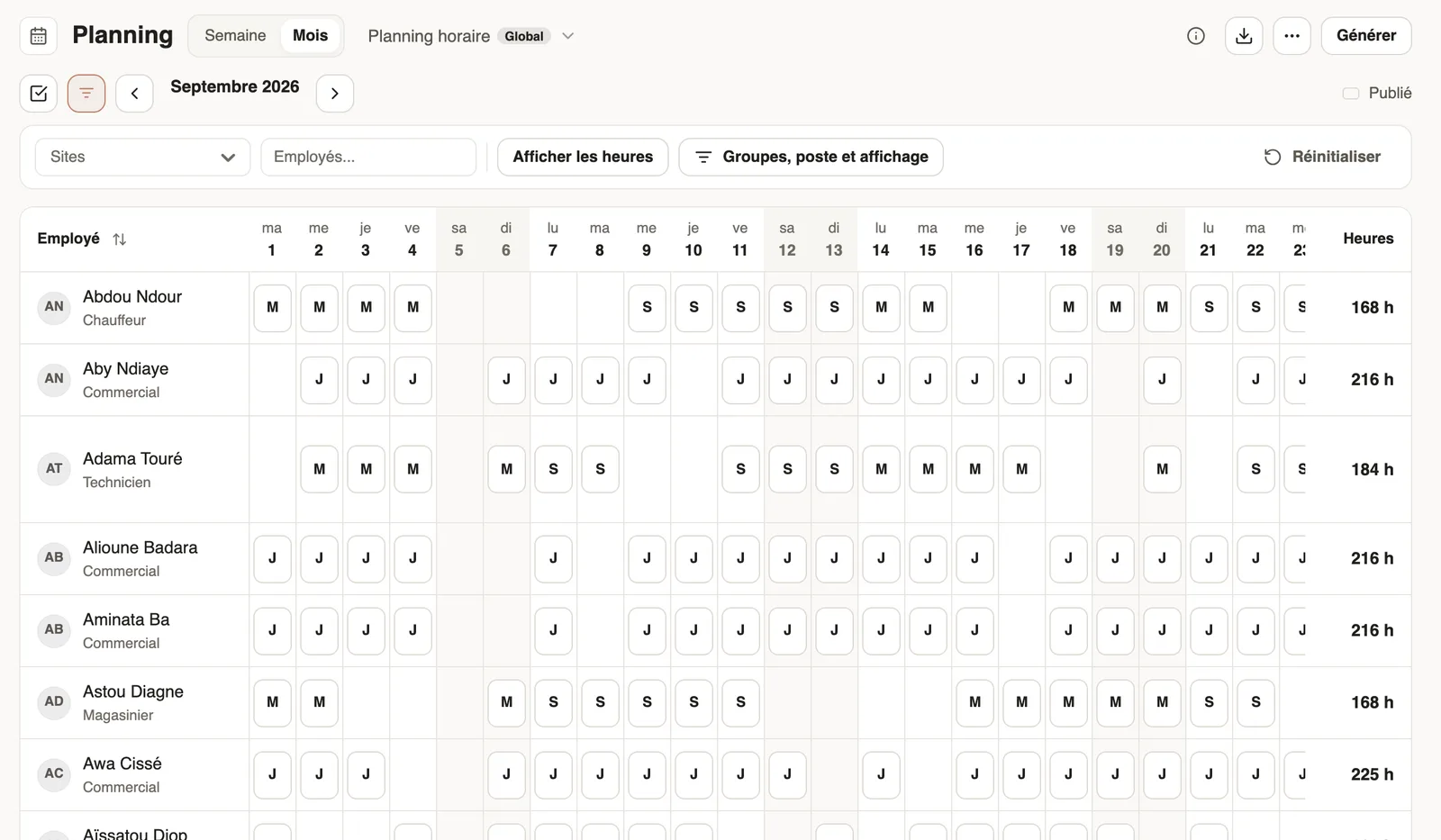
Dans Weplanify, passez du planning de la semaine à celui du mois, et lisez-le par employé, par poste ou par horaire, en heures ou en codes (M, J, S, N).
Dans Weplanify, le même planning se lit de plusieurs façons, selon ce que vous cherchez.
Étapes
- Semaine ou Mois, en haut : change la période affichée. Les flèches avancent ou reculent ; un clic sur les dates ouvre un calendrier.
- En semaine, dans les filtres, Afficher par : Employés (une ligne par personne), Postes ou Horaires (qui est du matin, du soir, et qui est au repos).
- En mois, Afficher codes horaires remplace les heures par l'initiale de l'horaire ; Afficher les heures revient aux heures.
À savoir
- La colonne Heures totalise chaque employé ; la ligne Présents prévus compte chaque jour.
- ⋯ → Statistiques de la période affiche planifiés, non planifiés, créneaux et heures.
- La colonne Employé se trie d'un clic (nom, horaire, poste, site). Pour réduire la liste : filtres.
Pour aller plus loin
Filtrer et trier le planningDans Weplanify, n'affichez que le site, le groupe ou le poste qui vous intéresse, choisissez ce que montrent les créneaux et triez les employés.Le planning des équipesDans Weplanify, le planning dit qui travaille, quand et où, semaine après semaine ; les créneaux restent en brouillon jusqu'à leur publication.Exporter le planning en PDFDans Weplanify, téléchargez le planning affiché en PDF, en initiales compactes ou en horaires complets, pour l'afficher en salle de pause ou l'envoyer.Créer les horaires de travail (Matin, Soir, Nuit)Dans Weplanify, définissez une fois les horaires Matin, Journée, Soir et Nuit, avec leur pause et leurs jours, puis choisissez-les d'un clic dans un créneau.Gérer les postes du planningDans Weplanify, tenez à jour la liste des postes (chauffeur, magasinier…) utilisée dans les créneaux ; la couleur de chaque poste borde ses créneaux.