
Ajouter des champs personnalisés aux créneaux
Dans Weplanify, ajoutez sur chaque créneau une information propre à votre activité, comme le véhicule, le client ou la zone, et affichez-la dans la grille.
Dans Weplanify, les champs personnalisés complètent la fenêtre du créneau, dans Note, tâches et champs.
Étapes
- Ouvrez Filtres → Groupes, poste et affichage → Paramètres du planning, onglet Champs personnalisés.
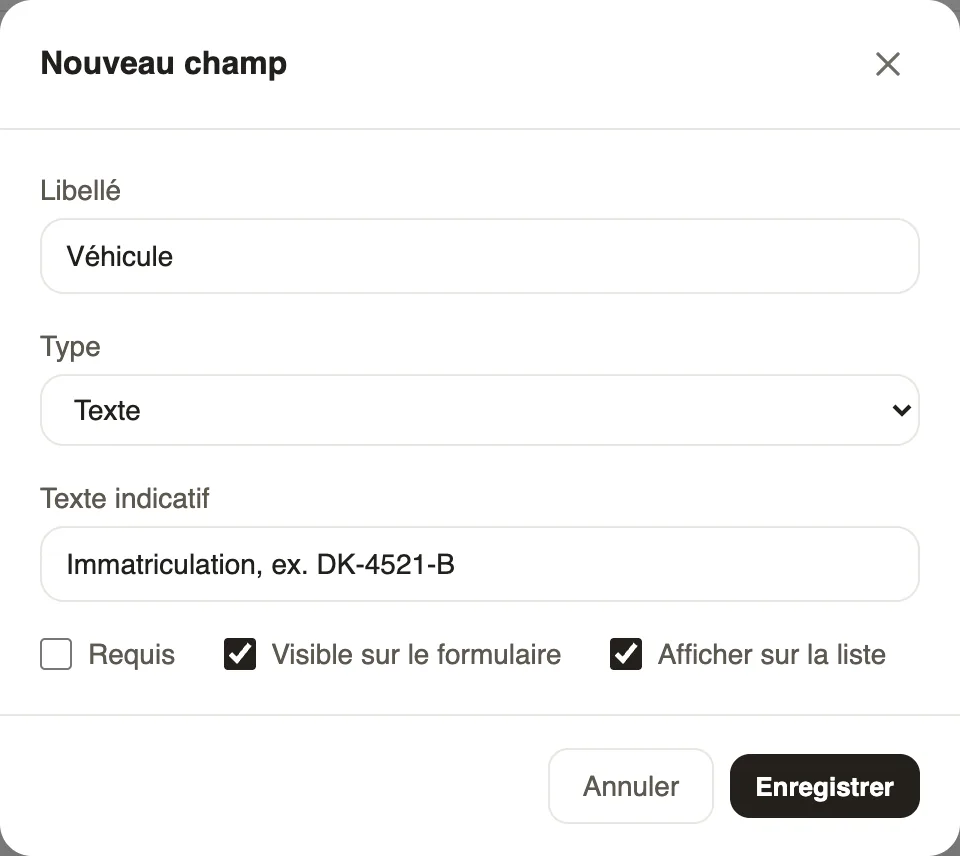
- Cliquez sur Ajouter un champ : libellé, type (texte, nombre, liste de choix) et texte indicatif.
- Cochez Requis, Visible sur le formulaire ou Afficher sur la liste, puis Enregistrer et Terminer.
Pour aller plus loin
Créer un créneau dans le planningDans Weplanify, un créneau dit qui travaille, quels jours, à quelle heure, sur quel site et à quel poste ; il naît en brouillon, pour un ou plusieurs employés.Agir sur plusieurs créneaux à la foisDans Weplanify, sélectionnez plusieurs créneaux pour les modifier, les copier, les transférer, en faire une absence ou une équipe, ou les supprimer d'un coup.Filtrer et trier le planningDans Weplanify, n'affichez que le site, le groupe ou le poste qui vous intéresse, choisissez ce que montrent les créneaux et triez les employés.