
Modifier ou supprimer un créneau du planning
Dans Weplanify, un clic sur un créneau ouvre sa fenêtre pour changer l'employé, l'horaire, le site ou le poste, ou pour le supprimer du planning.
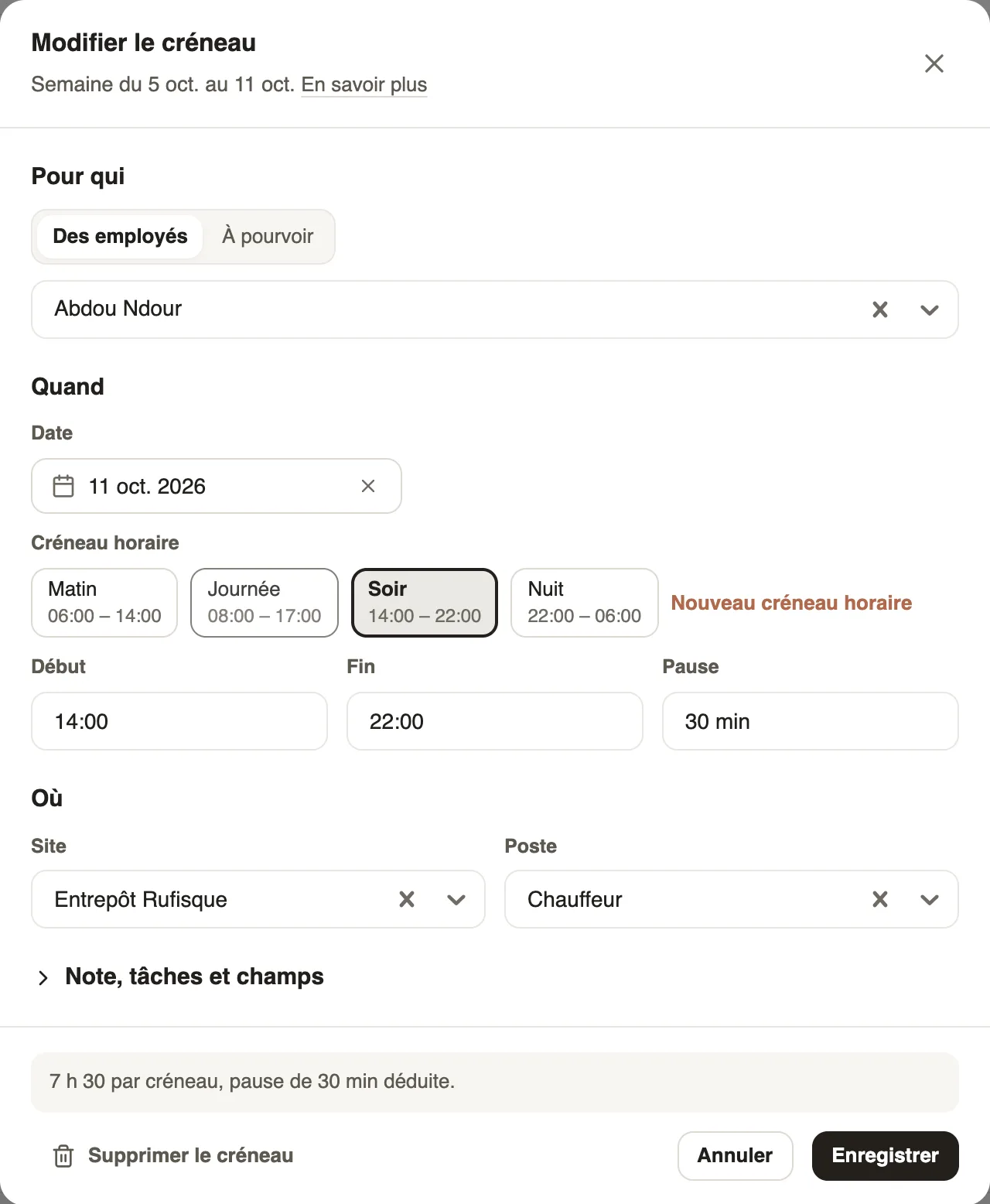
Dans Weplanify, chaque créneau s'ouvre d'un clic dans la fenêtre Modifier le créneau.
Étapes
- Cliquez sur le créneau dans la grille.
- Changez ce qui doit l'être : employé, date, créneau horaire ou heures, site, poste, note.
- Cliquez sur Enregistrer, ou sur Supprimer le créneau pour le retirer.
À savoir
- Un créneau modifié repasse en brouillon : publiez la semaine pour que l'employé voie le changement.
- Un créneau de la semaine type (icône ↻) propose de ne changer que cette semaine, ou de modifier la semaine type.
- Les jours passés ne se modifient plus. Pour plusieurs créneaux d'un coup : sélection multiple.
Pour aller plus loin
Publier le planningDans Weplanify, publiez la semaine pour que vos employés voient leurs créneaux : tant qu'ils sont en brouillon, seuls les responsables les voient.La semaine type (planning récurrent)Dans Weplanify, la semaine type d'un employé revient toute seule chaque semaine, repos décalés compris, sans avoir à ressaisir les mêmes créneaux.Agir sur plusieurs créneaux à la foisDans Weplanify, sélectionnez plusieurs créneaux pour les modifier, les copier, les transférer, en faire une absence ou une équipe, ou les supprimer d'un coup.