
Proposer un créneau à pourvoir
Dans Weplanify, publiez un créneau sans nom, par exemple un renfort le samedi : les employés à qui il est proposé le prennent depuis leur téléphone.
Dans Weplanify, un créneau à pourvoir est un créneau sans employé. Il s'affiche sur la ligne Planning ouvert, en haut de la grille.
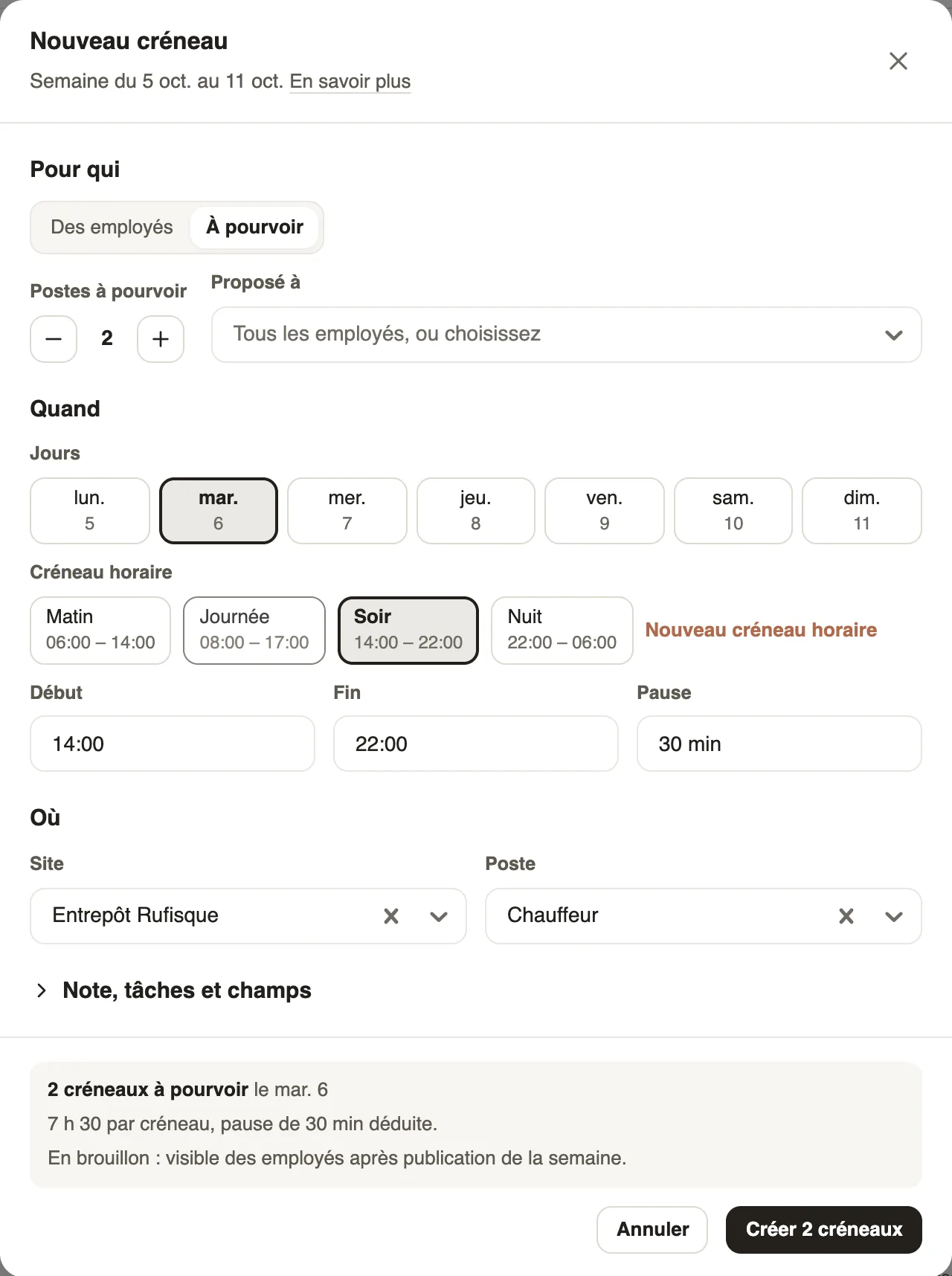
Étapes
- Ouvrez un nouveau créneau.
- Dans Pour qui, choisissez À pourvoir.
- Réglez le nombre de Postes à pourvoir avec − et +, et, si besoin, à qui il est Proposé à (tous les employés par défaut).
- Choisissez les jours, l'horaire, le site et le poste, puis Créer et publiez.
À savoir
- Les employés concernés voient le créneau dans l'application mobile et peuvent le prendre.
- Un créneau à pourvoir sert aussi à annoncer un besoin de journaliers.
- Un créneau déjà posé peut devenir à pourvoir : Transférer à → Planning ouvert / à prendre.
Pour aller plus loin
Créer un créneau dans le planningDans Weplanify, un créneau dit qui travaille, quels jours, à quelle heure, sur quel site et à quel poste ; il naît en brouillon, pour un ou plusieurs employés.Publier le planningDans Weplanify, publiez la semaine pour que vos employés voient leurs créneaux : tant qu'ils sont en brouillon, seuls les responsables les voient.Consulter son planning sur mobileVoir sa semaine dans l'application Weplanify : horaires, pause, poste et lieu de chaque jour, et la liste des tâches de son service.Annoncer un besoin de journaliersDans Weplanify, annoncez à l'avance combien de journaliers il faut par site et par poste : le responsable du site voit le besoin et chaque arrivée le comble.Agir sur plusieurs créneaux à la foisDans Weplanify, sélectionnez plusieurs créneaux pour les modifier, les copier, les transférer, en faire une absence ou une équipe, ou les supprimer d'un coup.