
Créer une absence depuis le planning
Dans Weplanify, déclarez qu'un employé planifié sera absent directement depuis ses créneaux, sans quitter le planning ni ressaisir les dates.
Dans Weplanify, quand un employé prévient qu'il ne viendra pas, son absence se crée à partir des créneaux concernés.
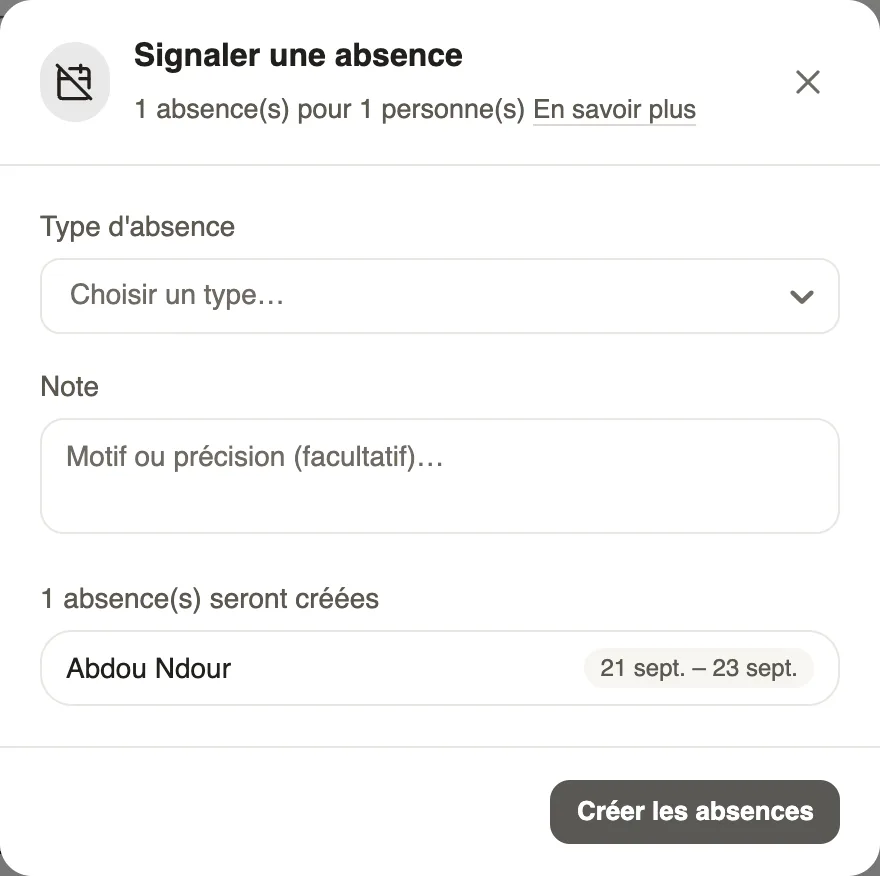
Étapes
- Passez en mode sélection et cliquez sur les créneaux des jours d'absence.
- Cliquez sur Absence.
- Choisissez le Type d'absence (congé payé, maladie…) et ajoutez une note si besoin.
- Vérifiez l'aperçu (employé et période), puis Créer les absences.
À savoir
- Les jours qui se suivent pour un même employé forment une seule absence ; un jour déjà couvert par une absence est ignoré.
- L'absence suit le circuit de validation habituel.
- Les créneaux restent : réaffectez-les avec Transférer à (sélection), en cochant Signaler une absence pour l'employé remplacé.
Pour aller plus loin
Agir sur plusieurs créneaux à la foisDans Weplanify, sélectionnez plusieurs créneaux pour les modifier, les copier, les transférer, en faire une absence ou une équipe, ou les supprimer d'un coup.Les types d'absenceDans Weplanify, chaque type d'absence dit s'il est payé, non payé ou décompté du solde de congés : c'est lui qui décide de l'effet sur la paie.Accepter ou refuser une demande d'absenceDans Weplanify, validez ou refusez une demande d'absence depuis À traiter ou depuis son panneau, qui montre l'effet sur le salaire et le solde avant de décider.Créer une absence ou un congéDans Weplanify, saisissez l'absence ou le congé d'un employé en trois choix : pour qui, quoi et quand ; le solde après l'absence s'affiche avant d'enregistrer.