
Agir sur plusieurs créneaux à la fois
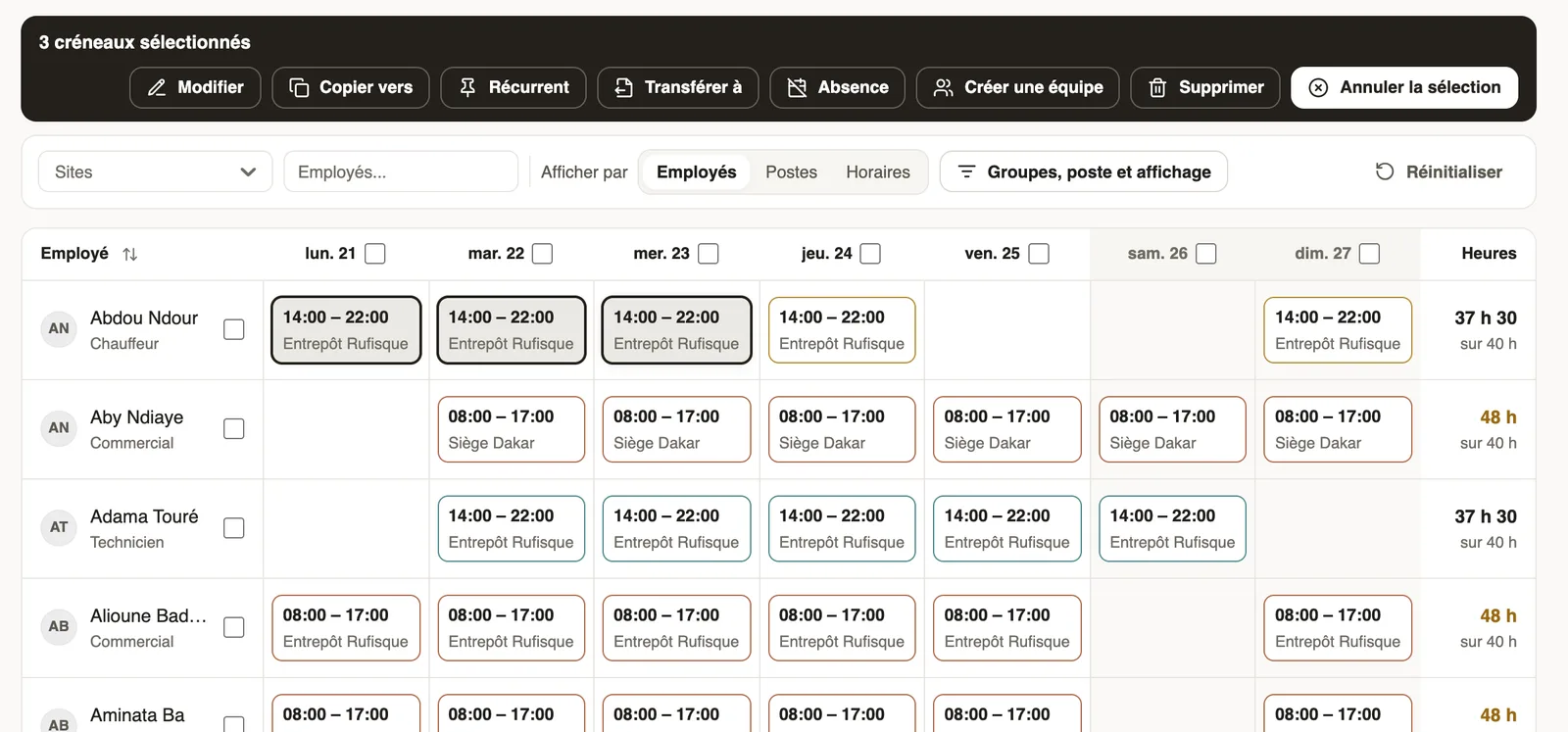
Dans Weplanify, sélectionnez plusieurs créneaux pour les modifier, les copier, les transférer, en faire une absence ou une équipe, ou les supprimer d'un coup.
Dans Weplanify, le mode sélection fait gagner du temps dès qu'il faut changer plus de deux créneaux.
Étapes
- Cliquez sur Sélectionner (la case à cocher, à gauche des filtres).
- Cliquez sur les créneaux, ou cochez la case d'un jour ou d'un employé pour tous les prendre.
- Choisissez l'action : Modifier (horaire, poste, site, pause, note, tâches en masse), Copier vers une autre semaine, Récurrent, Transférer à un autre employé, Absence, Créer une équipe ou Supprimer.
- Annuler la sélection revient à la grille.
À savoir
- Avec Transférer à, cochez Dupliquer vers cet employé pour garder l'original ; Planning ouvert / à prendre en fait des créneaux à pourvoir.
- Récurrent fait des créneaux choisis la semaine type des employés concernés.
- Les créneaux modifiés repassent en brouillon.
Pour aller plus loin
Créer une absence depuis le planningDans Weplanify, déclarez qu'un employé planifié sera absent directement depuis ses créneaux, sans quitter le planning ni ressaisir les dates.Proposer un créneau à pourvoirDans Weplanify, publiez un créneau sans nom, par exemple un renfort le samedi : les employés à qui il est proposé le prennent depuis leur téléphone.La semaine type (planning récurrent)Dans Weplanify, la semaine type d'un employé revient toute seule chaque semaine, repos décalés compris, sans avoir à ressaisir les mêmes créneaux.Ajouter des champs personnalisés aux créneauxDans Weplanify, ajoutez sur chaque créneau une information propre à votre activité, comme le véhicule, le client ou la zone, et affichez-la dans la grille.Copier une semaine précédente dans le planningDans Weplanify, recopiez en un clic l'une des six semaines précédentes sur la semaine affichée, quand les rotations se ressemblent d'une semaine à l'autre.Planifier par équipes et rotationsDans Weplanify, planifiez une équipe entière d'un coup et faites tourner vos équipes sur matin, soir et nuit avec un modèle de rotation prêt à l'emploi.Modifier ou supprimer un créneau du planningDans Weplanify, un clic sur un créneau ouvre sa fenêtre pour changer l'employé, l'horaire, le site ou le poste, ou pour le supprimer du planning.