
Filtrer et trier le planning
Dans Weplanify, n'affichez que le site, le groupe ou le poste qui vous intéresse, choisissez ce que montrent les créneaux et triez les employés.
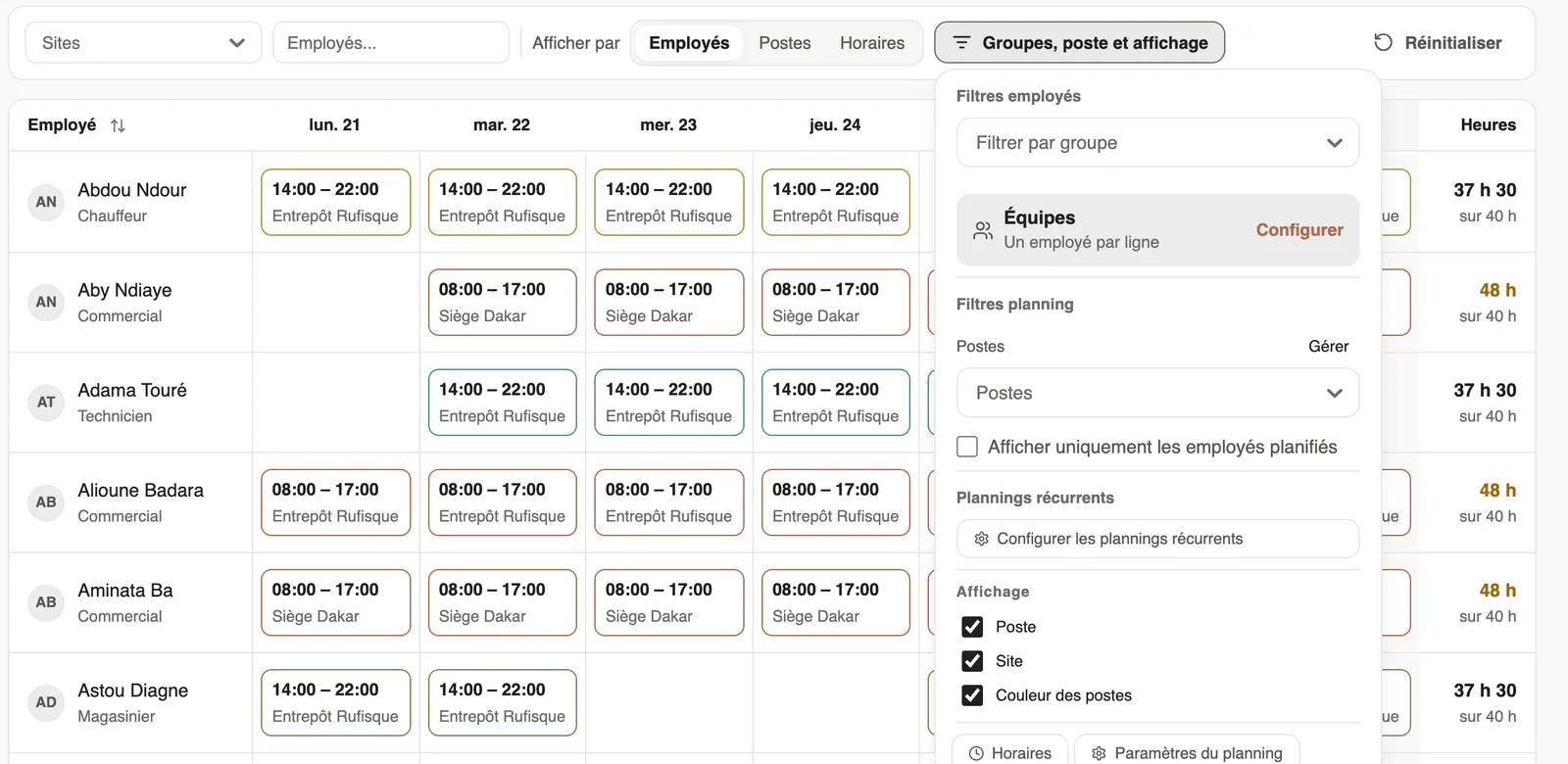
Dans Weplanify, le bouton Filtres, à côté des dates, ouvre la barre de filtres du planning.
Étapes
- Sites : ne garder qu'un ou plusieurs sites ; Employés… : chercher une personne.
- Groupes, poste et affichage : Filtrer par groupe, choisir des Postes, Afficher uniquement les employés planifiés.
- Dans le même menu, Affichage : cochez ce que montrent les créneaux (poste, site, couleur des postes, vos champs).
- Triez avec la flèche de la colonne Employé : nom, horaire, poste ou site. Réinitialiser efface tout.
À savoir
- Les filtres en cours s'appliquent aussi à la publication, à la copie de semaine et à l'export PDF.
- Le même menu ouvre les horaires, les équipes, les plannings récurrents et les paramètres du planning.
- Le chiffre sur le bouton Filtres compte les filtres actifs.
Pour aller plus loin
Publier le planningDans Weplanify, publiez la semaine pour que vos employés voient leurs créneaux : tant qu'ils sont en brouillon, seuls les responsables les voient.Copier une semaine précédente dans le planningDans Weplanify, recopiez en un clic l'une des six semaines précédentes sur la semaine affichée, quand les rotations se ressemblent d'une semaine à l'autre.Exporter le planning en PDFDans Weplanify, téléchargez le planning affiché en PDF, en initiales compactes ou en horaires complets, pour l'afficher en salle de pause ou l'envoyer.Créer les horaires de travail (Matin, Soir, Nuit)Dans Weplanify, définissez une fois les horaires Matin, Journée, Soir et Nuit, avec leur pause et leurs jours, puis choisissez-les d'un clic dans un créneau.Planifier par équipes et rotationsDans Weplanify, planifiez une équipe entière d'un coup et faites tourner vos équipes sur matin, soir et nuit avec un modèle de rotation prêt à l'emploi.La semaine type (planning récurrent)Dans Weplanify, la semaine type d'un employé revient toute seule chaque semaine, repos décalés compris, sans avoir à ressaisir les mêmes créneaux.Fixer un effectif minimum par site et par posteDans Weplanify, fixez combien de personnes il faut au minimum par site, poste et créneau, et soyez prévenu quand le planning n'y arrive pas.Créer et gérer des groupes d'employésDans Weplanify, un groupe réunit des employés pour le planning, les formulaires, les validations, les primes et les documents, et borne ce que voit un manager.Le planning des équipesDans Weplanify, le planning dit qui travaille, quand et où, semaine après semaine ; les créneaux restent en brouillon jusqu'à leur publication.Ajouter des champs personnalisés aux créneauxDans Weplanify, ajoutez sur chaque créneau une information propre à votre activité, comme le véhicule, le client ou la zone, et affichez-la dans la grille.Gérer les postes du planningDans Weplanify, tenez à jour la liste des postes (chauffeur, magasinier…) utilisée dans les créneaux ; la couleur de chaque poste borde ses créneaux.Les vues du planningDans Weplanify, passez du planning de la semaine à celui du mois, et lisez-le par employé, par poste ou par horaire, en heures ou en codes (M, J, S, N).