
Générer la semaine automatiquement
Dans Weplanify, laissez le planning répartir matin, soir, nuit et repos selon vos critères : congés, gardes de nuit, horaires fixes et jours de repos.
Dans Weplanify, la génération remplit la semaine à partir des horaires de l'espace de travail et des critères que vous choisissez.
Étapes
- Cliquez sur Générer la semaine (Générer en vue mois).
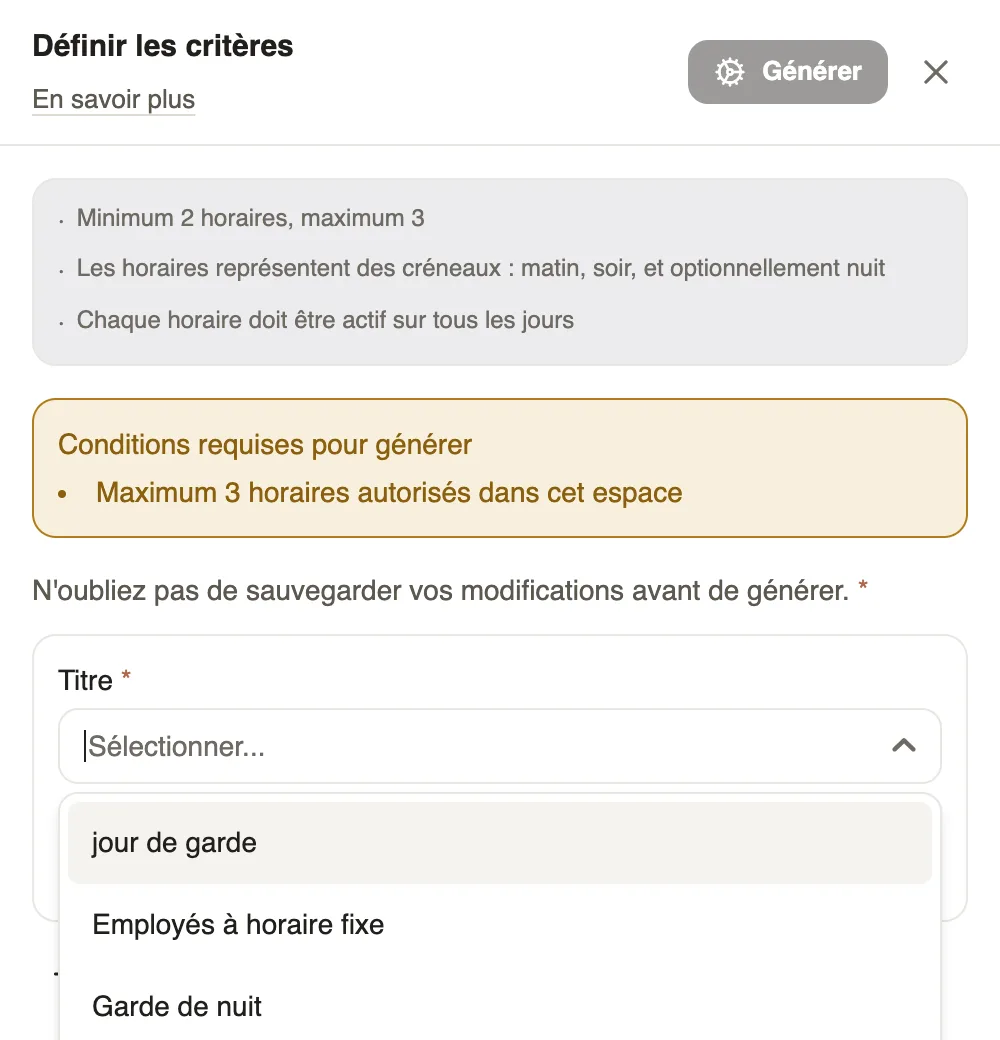
- Lisez l'encadré des conditions : 2 ou 3 horaires dans l'espace, chacun actif tous les jours.
- Cliquez sur Ajouter un critère : employés indisponibles ou en congé, jours de repos fixes, employés à horaire fixe, garde de nuit, jour de garde.
- Cliquez sur Enregistrer, puis sur Générer.
À savoir
- Ajoutez toujours Employés indisponibles ou en congé, sinon un employé en congé peut être planifié.
- Le résultat est en brouillon : relisez, puis publiez.
- Avec plus de 3 horaires, la génération est bloquée : créez un espace de travail dédié (par exemple Sécurité en Matin, Soir et Nuit) ou utilisez les rotations d'équipes.
Pour aller plus loin
Créer les horaires de travail (Matin, Soir, Nuit)Dans Weplanify, définissez une fois les horaires Matin, Journée, Soir et Nuit, avec leur pause et leurs jours, puis choisissez-les d'un clic dans un créneau.Publier le planningDans Weplanify, publiez la semaine pour que vos employés voient leurs créneaux : tant qu'ils sont en brouillon, seuls les responsables les voient.Les espaces de travail du planningDans Weplanify, un espace de travail est un planning séparé, par service ou par site, avec ses propres membres, ses horaires et ses équipes.Planifier par équipes et rotationsDans Weplanify, planifiez une équipe entière d'un coup et faites tourner vos équipes sur matin, soir et nuit avec un modèle de rotation prêt à l'emploi.Le planning des équipesDans Weplanify, le planning dit qui travaille, quand et où, semaine après semaine ; les créneaux restent en brouillon jusqu'à leur publication.