
Copier une semaine précédente dans le planning
Dans Weplanify, recopiez en un clic l'une des six semaines précédentes sur la semaine affichée, quand les rotations se ressemblent d'une semaine à l'autre.
Dans Weplanify, la copie de semaine recopie tous les créneaux d'une semaine passée sur la semaine affichée.
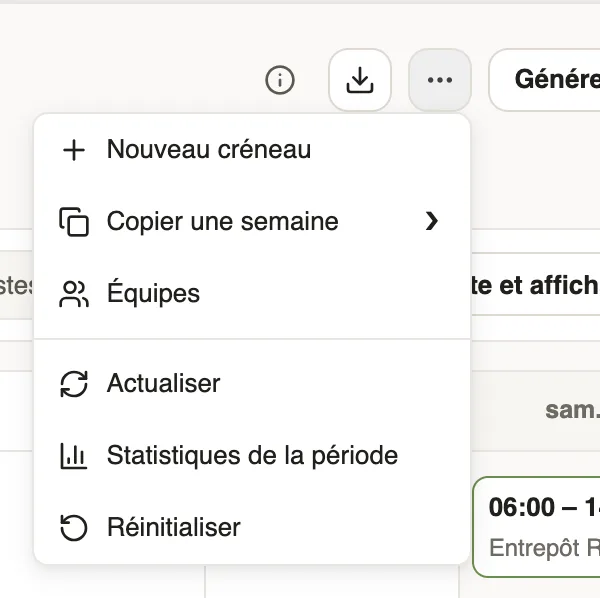
Étapes
À savoir
- La copie s'ajoute aux créneaux existants : rien n'est effacé.
- Seuls les créneaux de la semaine sont copiés ; la semaine type s'affiche déjà toute seule. Les employés inactifs sont ignorés et les copies arrivent en brouillon.
- Les filtres en cours limitent la copie. Pour quelques créneaux seulement : Sélectionner → Copier vers.
Pour aller plus loin
Les alertes du planningDans Weplanify, repérez avant de publier les créneaux en conflit (congé, double affectation) et les jours où l'effectif minimum n'est pas atteint.Publier le planningDans Weplanify, publiez la semaine pour que vos employés voient leurs créneaux : tant qu'ils sont en brouillon, seuls les responsables les voient.La semaine type (planning récurrent)Dans Weplanify, la semaine type d'un employé revient toute seule chaque semaine, repos décalés compris, sans avoir à ressaisir les mêmes créneaux.Filtrer et trier le planningDans Weplanify, n'affichez que le site, le groupe ou le poste qui vous intéresse, choisissez ce que montrent les créneaux et triez les employés.Agir sur plusieurs créneaux à la foisDans Weplanify, sélectionnez plusieurs créneaux pour les modifier, les copier, les transférer, en faire une absence ou une équipe, ou les supprimer d'un coup.Le planning des équipesDans Weplanify, le planning dit qui travaille, quand et où, semaine après semaine ; les créneaux restent en brouillon jusqu'à leur publication.Déplacer ou copier un créneau par glisser-déposerDans Weplanify, faites glisser un créneau vers un autre jour ou un autre employé pour le déplacer, ou gardez Alt enfoncée pour le copier, sans rien ressaisir.