
Les espaces de travail du planning
Dans Weplanify, un espace de travail est un planning séparé, par service ou par site, avec ses propres membres, ses horaires et ses équipes.
Dans Weplanify, l'espace Planning horaire (badge Global) existe par défaut. Créez-en d'autres pour tenir un planning à part, par exemple pour les agents de sécurité.
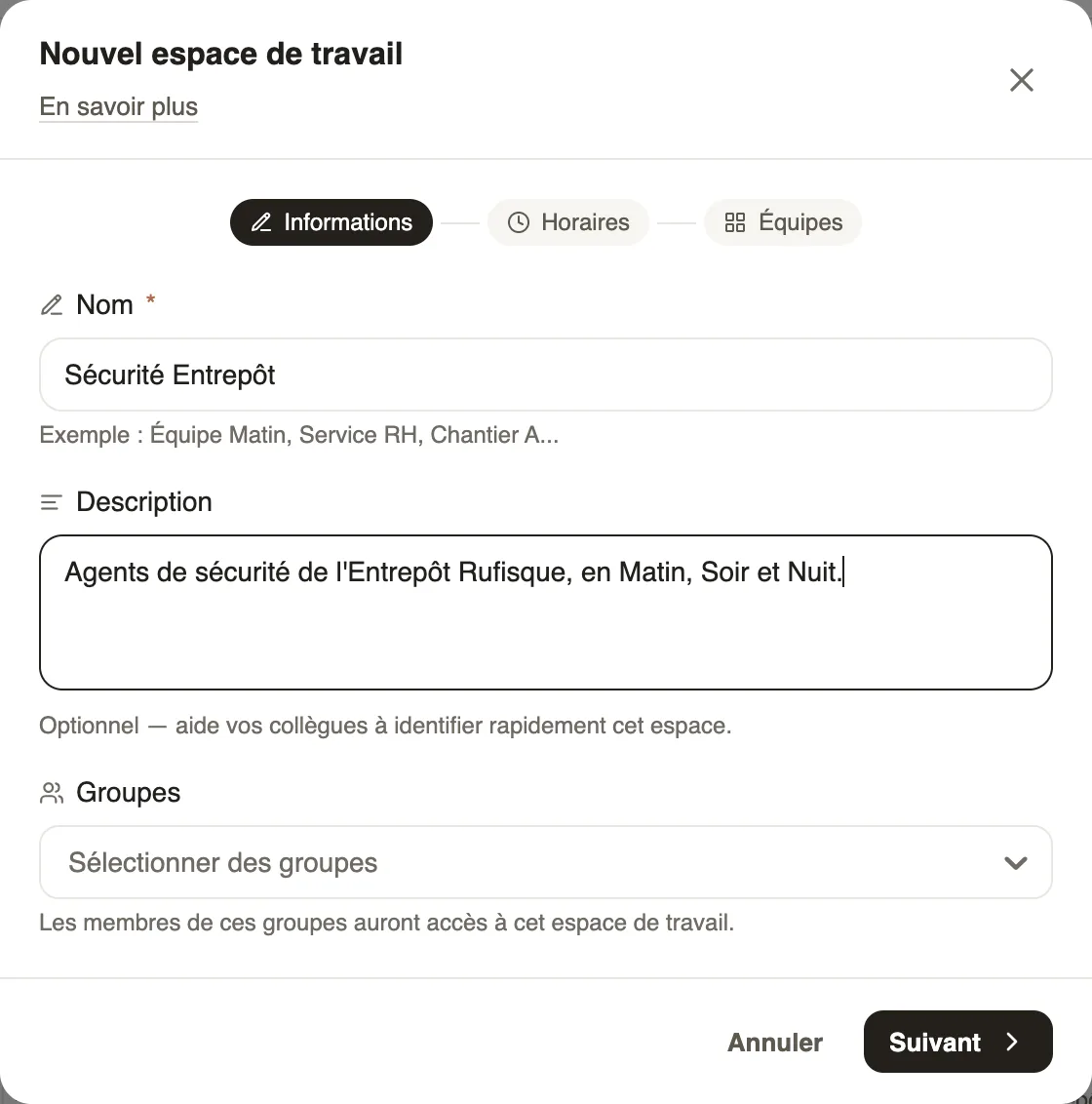
Étapes
- Cliquez sur le nom du planning, en haut à côté de Semaine / Mois, puis sur Nouveau.
- Informations : un nom (par exemple « Sécurité Entrepôt »), une description, et les groupes qui y ont accès. Puis Suivant.
- Horaires : les horaires de cet espace (Matin, Soir, Nuit).
- Équipes : les équipes de l'espace, puis terminez.
À savoir
- Sans groupe, seuls les administrateurs voient l'espace.
- Le même menu permet de passer d'un espace à l'autre ; l'espace par défaut ne se supprime pas.
- Les critères de génération et les objectifs sont propres à chaque espace.
Pour aller plus loin
Créer et gérer des groupes d'employésDans Weplanify, un groupe réunit des employés pour le planning, les formulaires, les validations, les primes et les documents, et borne ce que voit un manager.Créer les horaires de travail (Matin, Soir, Nuit)Dans Weplanify, définissez une fois les horaires Matin, Journée, Soir et Nuit, avec leur pause et leurs jours, puis choisissez-les d'un clic dans un créneau.Planifier par équipes et rotationsDans Weplanify, planifiez une équipe entière d'un coup et faites tourner vos équipes sur matin, soir et nuit avec un modèle de rotation prêt à l'emploi.Générer la semaine automatiquementDans Weplanify, laissez le planning répartir matin, soir, nuit et repos selon vos critères : congés, gardes de nuit, horaires fixes et jours de repos.Fixer un effectif minimum par site et par posteDans Weplanify, fixez combien de personnes il faut au minimum par site, poste et créneau, et soyez prévenu quand le planning n'y arrive pas.Séparer les pointages par horlogeDans Weplanify, une horloge donne à un site ou à une équipe sa propre liste de pointages, visible des seuls groupes d'employés que vous choisissez.