
Créer un créneau dans le planning
Dans Weplanify, un créneau dit qui travaille, quels jours, à quelle heure, sur quel site et à quel poste ; il naît en brouillon, pour un ou plusieurs employés.
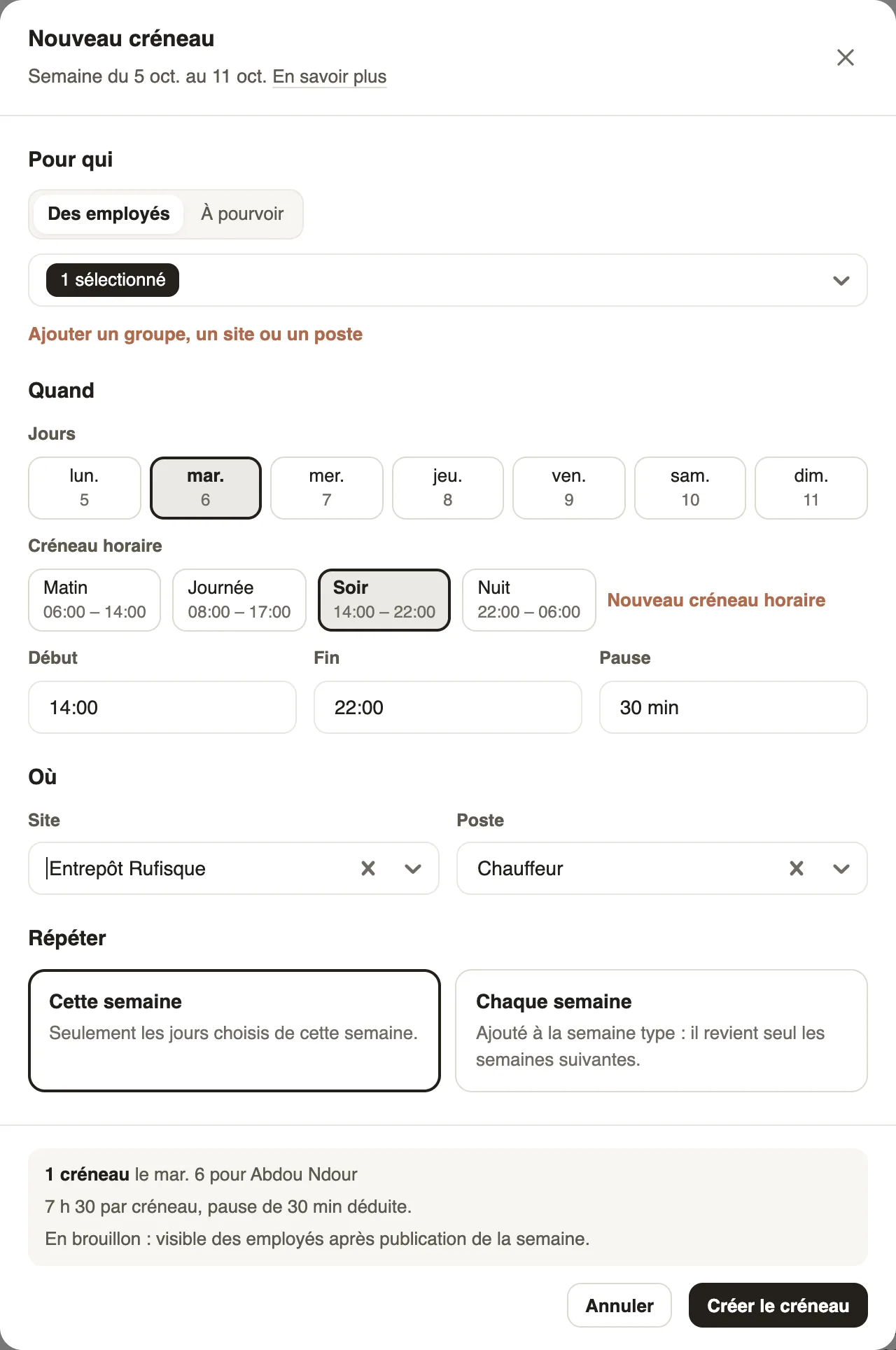
Dans Weplanify, la fenêtre Nouveau créneau se remplit de haut en bas : pour qui, quand, où ; un résumé, en bas, dit ce qui va être créé.
Étapes
- Cliquez sur Créneau dans une case vide de la grille, ou sur ⋯ → Nouveau créneau.
- Pour qui : choisissez un ou plusieurs employés, ou Ajouter un groupe, un site ou un poste pour tous les prendre d'un coup. Pour un poste sans nom, voir À pourvoir.
- Quand : cochez les jours, puis choisissez un Créneau horaire (Matin, Journée, Soir, Nuit) ou saisissez début, fin et pause.
- Où : le site (par défaut, celui de l'employé) et le poste.
- Répéter : Cette semaine, ou Chaque semaine pour l'ajouter à la semaine type. Puis Créer le créneau.
À savoir
- Le résumé donne la durée, pause déduite, et prévient d'un conflit : absence, jour férié ou autre créneau le même jour. Le créneau est créé quand même et signalé dans la grille.
- Note, tâches et champs ajoute une consigne, une liste de tâches et vos champs personnalisés.
- Le créneau est en brouillon : pensez à publier.
Pour aller plus loin
Proposer un créneau à pourvoirDans Weplanify, publiez un créneau sans nom, par exemple un renfort le samedi : les employés à qui il est proposé le prennent depuis leur téléphone.La semaine type (planning récurrent)Dans Weplanify, la semaine type d'un employé revient toute seule chaque semaine, repos décalés compris, sans avoir à ressaisir les mêmes créneaux.Ajouter des champs personnalisés aux créneauxDans Weplanify, ajoutez sur chaque créneau une information propre à votre activité, comme le véhicule, le client ou la zone, et affichez-la dans la grille.Publier le planningDans Weplanify, publiez la semaine pour que vos employés voient leurs créneaux : tant qu'ils sont en brouillon, seuls les responsables les voient.Consulter son planning sur mobileVoir sa semaine dans l'application Weplanify : horaires, pause, poste et lieu de chaque jour, et la liste des tâches de son service.Gérer les postes et sous-postesDans Weplanify, créez la liste des postes avec leur couleur et leurs sous-postes : ils servent aux fiches employé, aux journaliers et au planning.Le planning des équipesDans Weplanify, le planning dit qui travaille, quand et où, semaine après semaine ; les créneaux restent en brouillon jusqu'à leur publication.Créer les horaires de travail (Matin, Soir, Nuit)Dans Weplanify, définissez une fois les horaires Matin, Journée, Soir et Nuit, avec leur pause et leurs jours, puis choisissez-les d'un clic dans un créneau.Comment sont calculés retard, temps manquant et heures supDans Weplanify, chaque journée pointée est comparée au créneau prévu : voici d'où viennent le retard, le temps manquant, le temps travaillé et les heures sup.