
La semaine type (planning récurrent)
Dans Weplanify, la semaine type d'un employé revient toute seule chaque semaine, repos décalés compris, sans avoir à ressaisir les mêmes créneaux.
Dans Weplanify, la semaine type (planning récurrent) évite de ressaisir chaque semaine les mêmes horaires. Ses créneaux portent l'icône ↻ dans la grille.
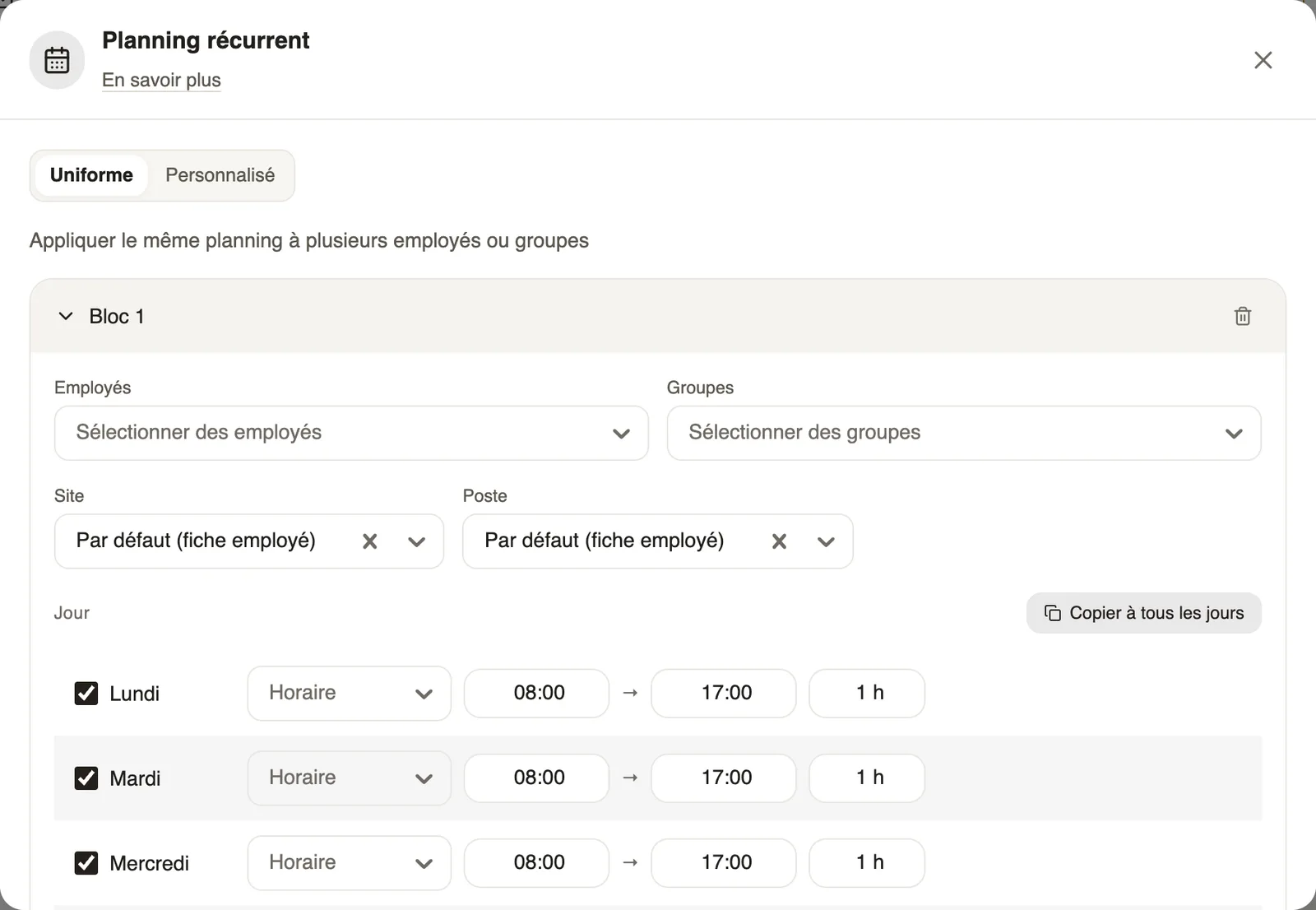
Étapes
- Le plus simple : dans un créneau, choisissez Répéter → Chaque semaine.
- Pour plusieurs personnes : Filtres → Groupes, poste et affichage → Configurer les plannings récurrents.
- Onglet Uniforme : même semaine pour des employés ou des groupes (un bloc par équipe). Onglet Personnalisé : une semaine par personne.
- Cochez les jours travaillés, réglez horaire, site et poste (Copier à tous les jours va plus vite), puis Enregistrer.
À savoir
- Un jour non coché est un jour de repos : décalez-les d'une personne à l'autre pour couvrir le week-end.
- Modifier un créneau ↻ propose de ne changer que cette semaine ; la semaine type reste la même. Le bouton Récurrent de la sélection fait d'une semaine réelle la semaine type.
- Pour une semaine entière de repos, créez une absence. Priorité : jour férié, puis créneaux de la semaine, puis semaine type, puis jours de repos de la fiche.
Pour aller plus loin
Créer un créneau dans le planningDans Weplanify, un créneau dit qui travaille, quels jours, à quelle heure, sur quel site et à quel poste ; il naît en brouillon, pour un ou plusieurs employés.Agir sur plusieurs créneaux à la foisDans Weplanify, sélectionnez plusieurs créneaux pour les modifier, les copier, les transférer, en faire une absence ou une équipe, ou les supprimer d'un coup.Créer une absence ou un congéDans Weplanify, saisissez l'absence ou le congé d'un employé en trois choix : pour qui, quoi et quand ; le solde après l'absence s'affiche avant d'enregistrer.Les jours fériésDans Weplanify, vérifiez et complétez les jours fériés de l'année : ils servent au planning, au décompte des congés, au pointage et à la paie.Horaires, jours de repos et heures sup d'un employéDans Weplanify, les horaires habituels de la fiche servent de référence les jours où l'employé n'a ni créneau au planning ni semaine type prévue.Le planning des équipesDans Weplanify, le planning dit qui travaille, quand et où, semaine après semaine ; les créneaux restent en brouillon jusqu'à leur publication.Copier une semaine précédente dans le planningDans Weplanify, recopiez en un clic l'une des six semaines précédentes sur la semaine affichée, quand les rotations se ressemblent d'une semaine à l'autre.Filtrer et trier le planningDans Weplanify, n'affichez que le site, le groupe ou le poste qui vous intéresse, choisissez ce que montrent les créneaux et triez les employés.Déplacer ou copier un créneau par glisser-déposerDans Weplanify, faites glisser un créneau vers un autre jour ou un autre employé pour le déplacer, ou gardez Alt enfoncée pour le copier, sans rien ressaisir.Modifier ou supprimer un créneau du planningDans Weplanify, un clic sur un créneau ouvre sa fenêtre pour changer l'employé, l'horaire, le site ou le poste, ou pour le supprimer du planning.