
Les alertes du planning
Dans Weplanify, repérez avant de publier les créneaux en conflit (congé, double affectation) et les jours où l'effectif minimum n'est pas atteint.
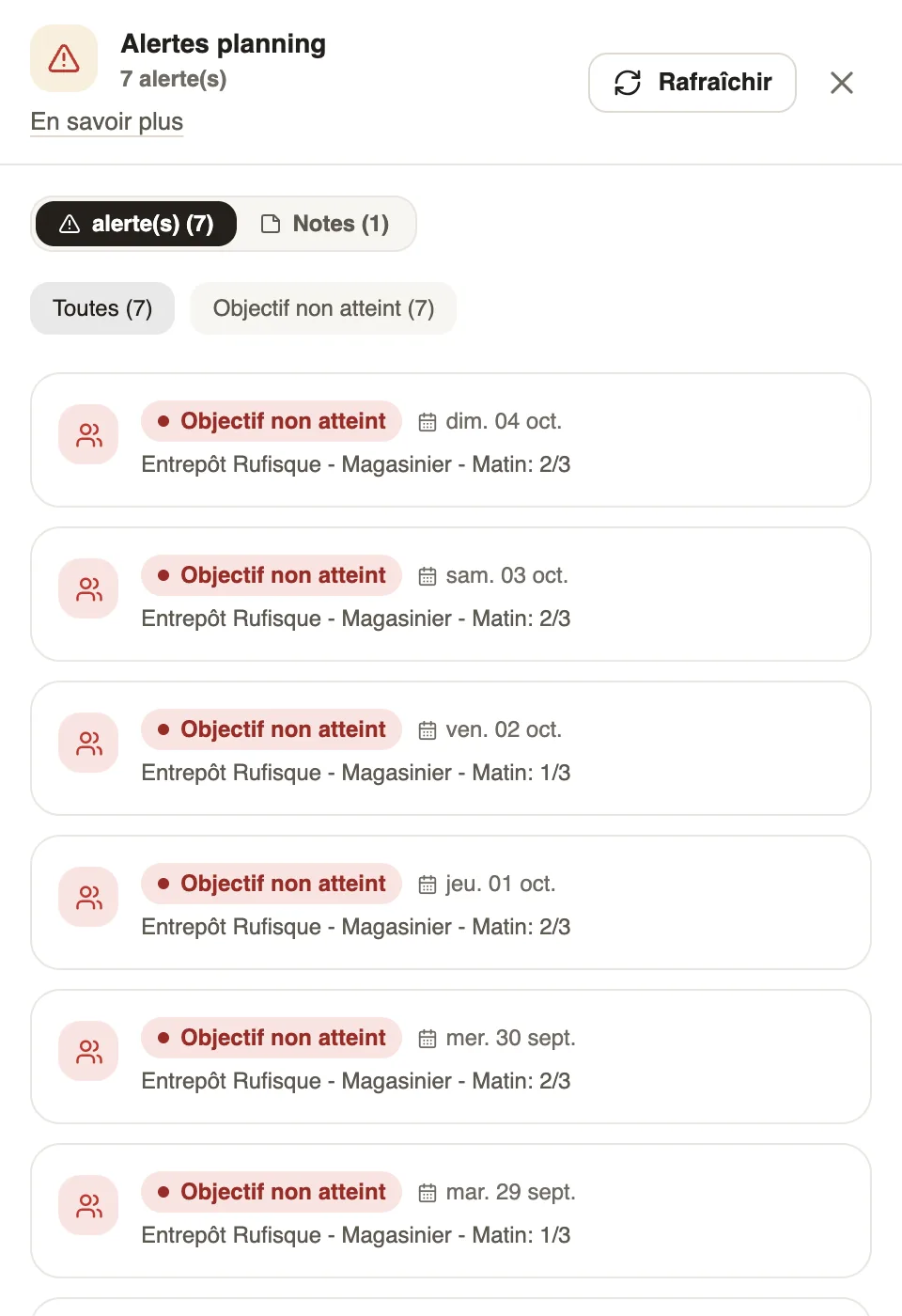
Dans Weplanify, les conflits se voient à deux endroits : sur les créneaux de la grille, et dans le panneau Alertes planning, ouvert par l'icône ⓘ ou le bandeau au-dessus de la grille.
Sur les créneaux
- Congé demandé : une demande d'absence attend ce jour-là ; Absent : l'absence est acceptée.
- Double affectation : le créneau chevauche un autre créneau du même employé.
Dans le panneau
- Objectif non atteint : l'effectif est sous le minimum fixé dans les objectifs (« Magasinier · Matin : 1/3 »).
- Filtrez par type ; Rafraîchir relance le contrôle. Il n'y a pas de bouton « résoudre » : corrigez le créneau, l'alerte disparaît.
À savoir
- L'onglet Notes du même panneau réunit les notes du planning.
- Pour une absence : accepter ou refuser la demande.
Pour aller plus loin
Fixer un effectif minimum par site et par posteDans Weplanify, fixez combien de personnes il faut au minimum par site, poste et créneau, et soyez prévenu quand le planning n'y arrive pas.Laisser une note sur le planningDans Weplanify, laissez une consigne sur une période ou un site, par exemple un inventaire, une visite ou une fermeture, visible de tous dans le planning.Accepter ou refuser une demande d'absenceDans Weplanify, validez ou refusez une demande d'absence depuis À traiter ou depuis son panneau, qui montre l'effet sur le salaire et le solde avant de décider.Le planning des équipesDans Weplanify, le planning dit qui travaille, quand et où, semaine après semaine ; les créneaux restent en brouillon jusqu'à leur publication.Copier une semaine précédente dans le planningDans Weplanify, recopiez en un clic l'une des six semaines précédentes sur la semaine affichée, quand les rotations se ressemblent d'une semaine à l'autre.Publier le planningDans Weplanify, publiez la semaine pour que vos employés voient leurs créneaux : tant qu'ils sont en brouillon, seuls les responsables les voient.