
DocumentationFormulaires & demandesL'accueil Formulaires et ses modulesRecevoir les demandes RH des employés
Préparer une attestation de travail ou de salaire
Dans Weplanify, l'attestation de travail ou de salaire se rédige depuis la fiche, le contrat et la société : relisez le texte, puis validez la demande avec.
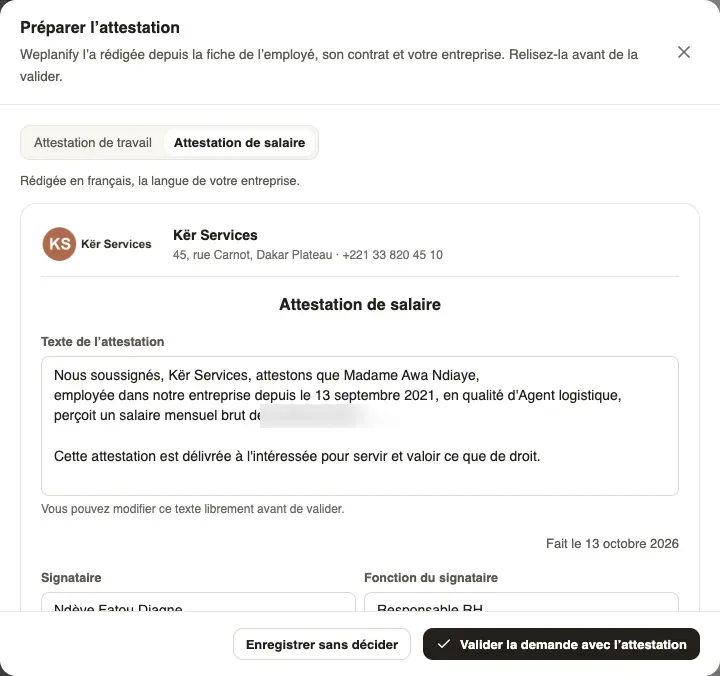
Dans Weplanify, quand un employé demande une attestation de travail ou de salaire, la personne qui donne la dernière validation n'a plus à l'écrire : Préparer l'attestation la rédige à partir de la fiche de l'employé, de son contrat et des informations de la société.
Étapes
- Ouvrez la demande d'attestation, depuis Demandes → À traiter ou l'accueil Demandes RH, puis cliquez sur Préparer l'attestation dans Document à remettre.
- Weplanify choisit Attestation de travail ou Attestation de salaire selon la réponse de l'employé ; changez-la d'un clic si besoin.
- Lisez l'encadré À vérifier avant de valider : il liste ce qui manque (contrat, date d'entrée, poste, salaire, adresse ou logo de la société, signataire). Ouvrir les paramètres mène aux informations de la société.
- Relisez le Texte de l'attestation et modifiez-le librement. Vérifiez le Signataire et la Fonction du signataire, remplis avec votre nom et votre poste.
- Cliquez sur Valider la demande avec l'attestation : le PDF est joint et votre étape validée en un clic. Enregistrer sans décider joint le PDF, qui partira à la validation.
À savoir
- L'attestation est rédigée dans la langue par défaut de la société, français ou anglais, choisie dans Paramètres → Informations. Le logo s'y ajoute aussi.
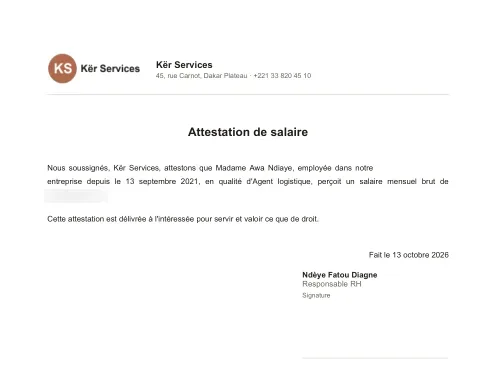
- L'attestation de salaire reprend le salaire mensuel brut du contrat ; s'il manque, complétez le montant dans le texte. Pour un employé parti, le texte passe au passé avec ses dates d'entrée et de sortie.
- Le PDF se termine par la date (« Fait le … »), le nom et la fonction du signataire et un espace Signature.
- Une demande déjà validée affiche Valider l'attestation : le PDF part tout de suite chez l'employé, avec une notification et un e-mail.
- Seules l'attestation de travail et l'attestation de salaire sont rédigées. Une copie de contrat, un bulletin ou le certificat de travail de fin de contrat se déposent (voir remettre le document demandé).
Pour aller plus loin
Informations de la société, logo, langue et fuseau horaireDans Weplanify, modifiez le nom, le secteur, l'adresse, le téléphone et le logo de la société, la langue des notifications, le fuseau horaire et la monnaie.Remettre le document demandé à l'employéDans Weplanify, la dernière étape du circuit prépare ou dépose le document demandé : il part chez l'employé à la validation, jamais si la demande est refusée.Recevoir les demandes RH des employésDans Weplanify, l'accueil Demandes RH liste les demandes de vos employés, celles à décider d'abord, avec le document remis, puis ce qu'ils peuvent demander.