
Vérifier, valider et imprimer les bulletins
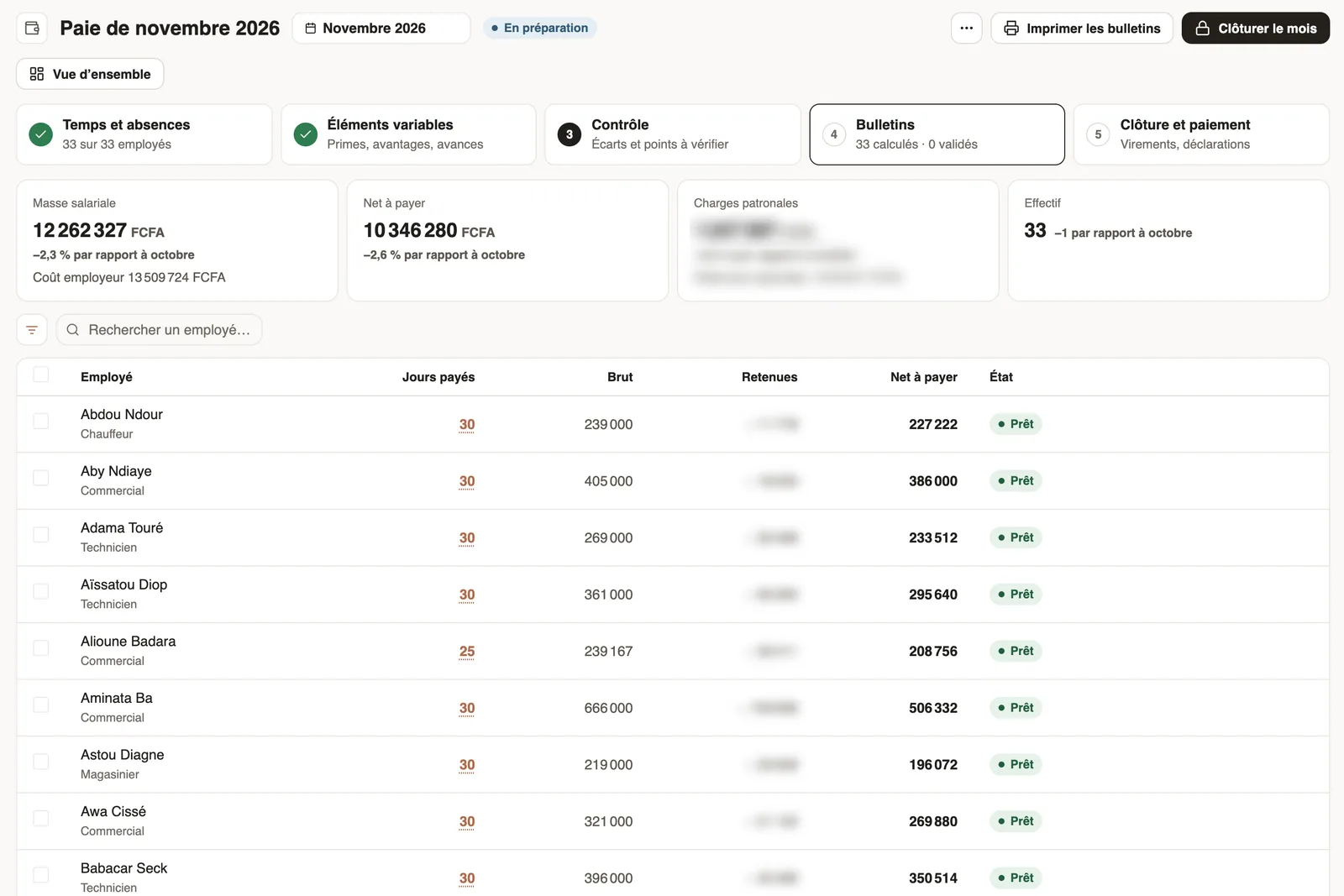
Dans Weplanify, l'étape Bulletins affiche les bulletins du mois : totaux, brut et net de chacun, aperçu, recalcul, validation et impression en un seul PDF.
Dans Weplanify, l'étape Bulletins calcule les bulletins avec les règles du pays de chaque employé et les montre à côté de la liste.
Étapes
- Dans la paie du mois, ouvrez l'étape Bulletins.
- Lisez les totaux : masse salariale, net à payer, charges patronales, effectif, et l'écart avec le mois précédent.
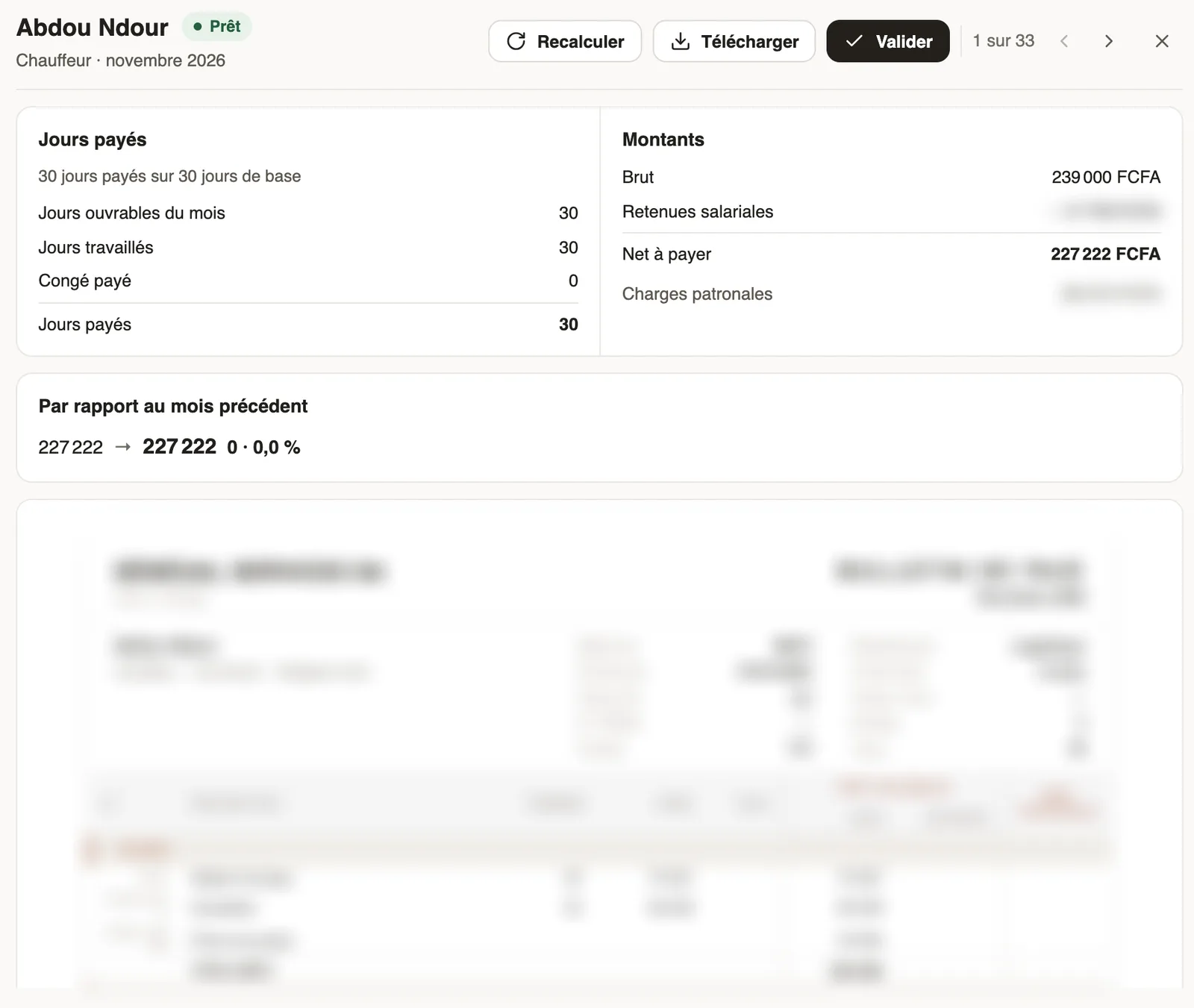
- Cliquez sur un employé : son bulletin s'ouvre, avec ses jours payés, ses montants et l'écart avec le mois précédent.
- Cliquez sur Recalculer après une correction, Télécharger pour le PDF, ou Valider quand il est juste ; les flèches passent au suivant.
- Pour tout imprimer, cliquez sur Imprimer les bulletins en haut de la page : un seul PDF.
À savoir
- Les impôts et les cotisations suivent les règles du pays de la branche : ils varient d'un pays à l'autre.
- Un bulletin non validé est clôturé tel quel ; seuls les bulletins non clôturés se recalculent.
- Après la clôture, les bulletins sont figés et l'employé les retrouve sur son application.
Pour aller plus loin
Clôturer le mois, payer les salaires et déclarerDans Weplanify, la clôture fige le mois de paie, publie les bulletins aux employés et prépare le mois suivant ; l'étape aide ensuite à payer et à déclarer.Documents et bulletins de paie sur mobileDéposer depuis l'application Weplanify les pièces demandées par la RH, suivre leur vérification et retrouver ses bulletins de paie.Analyser les coûts par site, poste ou départementDans Weplanify, l'analyse des coûts additionne les salaires, les journaliers et les dépenses du mois, puis les répartit par site, par poste ou par département.La paie dans WeplanifyDans Weplanify, la paie du mois se prépare en cinq étapes, à partir du temps, des absences et des éléments variables, jusqu'aux bulletins et à la clôture.Suivre la paie du mois étape par étapeDans Weplanify, la page Paie du mois montre où en est la paie : la prochaine étape, ce qui reste à régler, les chiffres provisoires et les cinq étapes.Créer une prime, un avantage ou une retenueDans Weplanify, créez une prime en cinq questions : ce que c'est, combien, pour qui, quand, et si elle est soumise aux impôts et aux cotisations.Choisir d'où viennent les jours de paie : pointage, planning ou mois completDans Weplanify, la règle de sources dit, site par site, si les jours payés viennent du pointage, du planning ou du mois complet, et quoi faire sans donnée.Vérifier les éléments variables du moisDans Weplanify, l'étape Éléments variables récapitule les primes, avantages en nature, retenues d'avances et notes de frais qui iront sur les bulletins.Suivre la paie du mois depuis le tableau de bordDans Weplanify, la carte Paie du tableau de bord montre où en est la paie du mois, étape par étape, ce qui bloque les bulletins et le délai avant la clôture.