
Préparer un départ en congés
Dans Weplanify, préparez le départ en congés d'un employé depuis sa fiche : jours décomptés, solde, demande de congé et allocation, puis validez le départ.
Dans Weplanify, le départ en congés se prépare dans la fiche de l'employé, au même endroit que le départ définitif. Dès que les dates sont choisies, l'écran montre ce que le départ va changer.
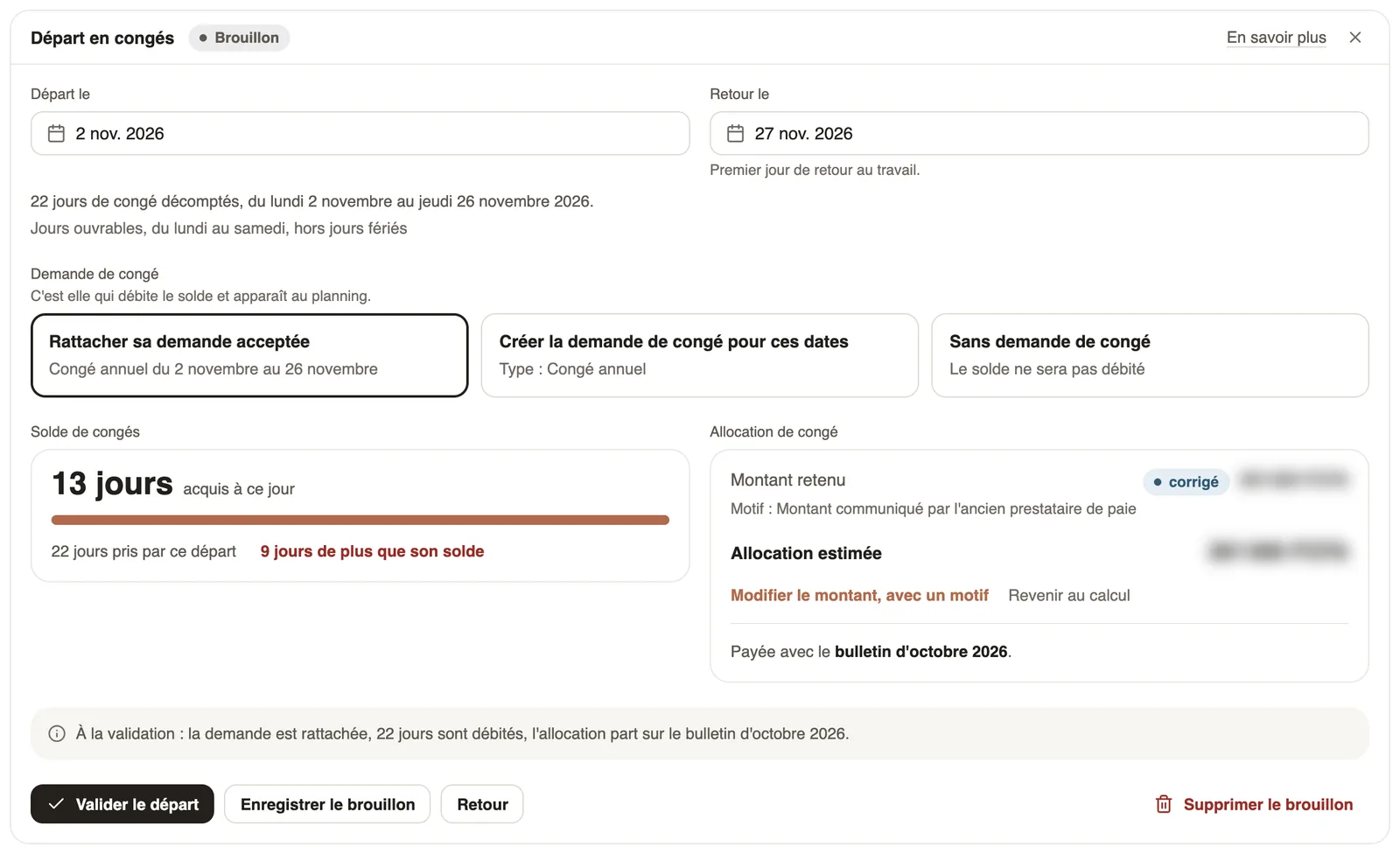
Étapes
- Ouvrez la fiche de l'employé, onglet Contrats, puis cliquez sur Départ en congés.
- Choisissez Départ le et Retour le, le premier jour de retour au travail : les jours de congé décomptés s'affichent aussitôt.
- Sous Demande de congé, choisissez une carte : Rattacher sa demande acceptée, Créer la demande de congé pour ces dates ou Sans demande de congé.
- Vérifiez le Solde de congés et l'Allocation de congé.
- Cliquez sur Valider le départ, ou sur Enregistrer le brouillon pour y revenir plus tard.
Ce que montre l'écran
- Solde de congés : les jours acquis à ce jour, les jours pris par ce départ et ce qui reste au retour ; un dépassement s'affiche en rouge.
- Demande de congé : c'est elle qui débite le solde et apparaît au planning ; sans demande, le solde n'est pas débité.
- Allocation de congé : le montant estimé selon la règle de votre pays et le mode choisi dans Congés & indemnités, et le bulletin qui le porte. Si votre société maintient le salaire, aucune allocation n'est ajoutée au bulletin.
- La phrase À la validation résume ce qui va se passer.
Corriger le montant
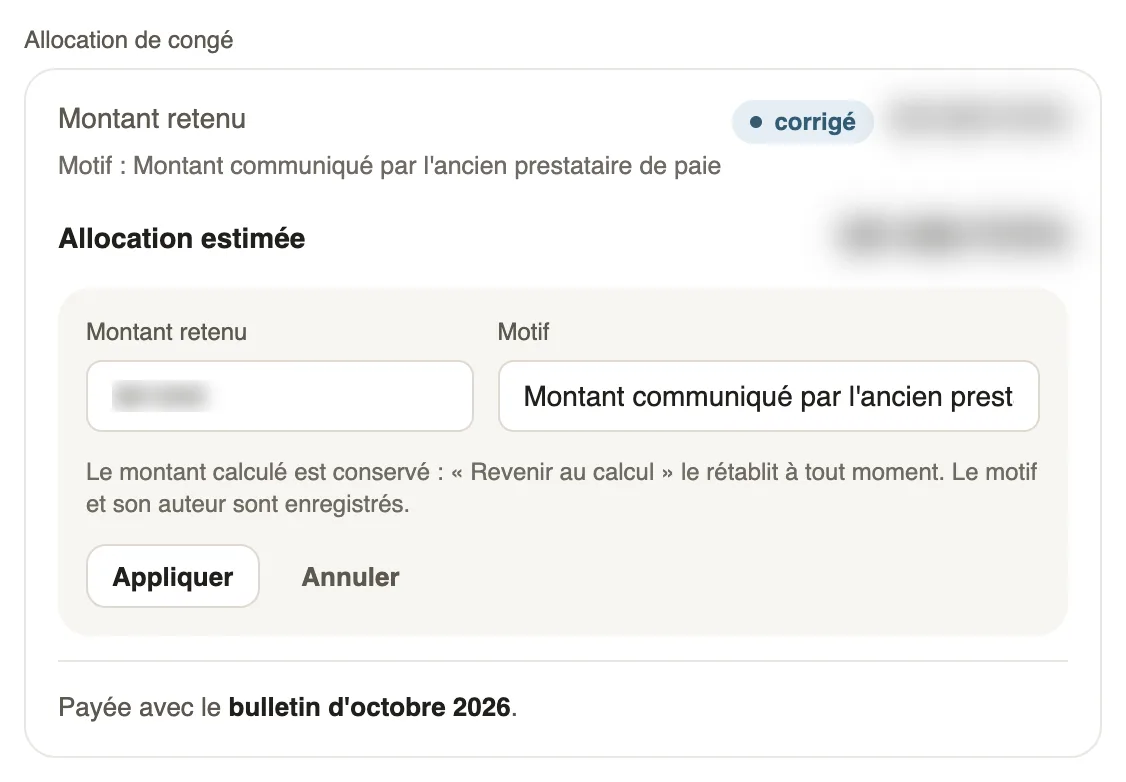
- Cliquez sur Modifier le montant, avec un motif. Si le montant ne peut pas être calculé, faute de bulletins de salaire, le lien devient Saisir le montant, avec un motif.
- Saisissez le Montant retenu et le Motif, puis cliquez sur Appliquer.
- Le montant s'affiche avec la mention corrigé et son motif ; Revenir au calcul retire la correction.
À la validation
- La demande est rattachée ou créée, et ses jours sont débités du solde.
- L'allocation part sur le bulletin indiqué, dans la paie du mois.
- Corriger les dates ramène le départ au brouillon.
Depuis une demande de congé
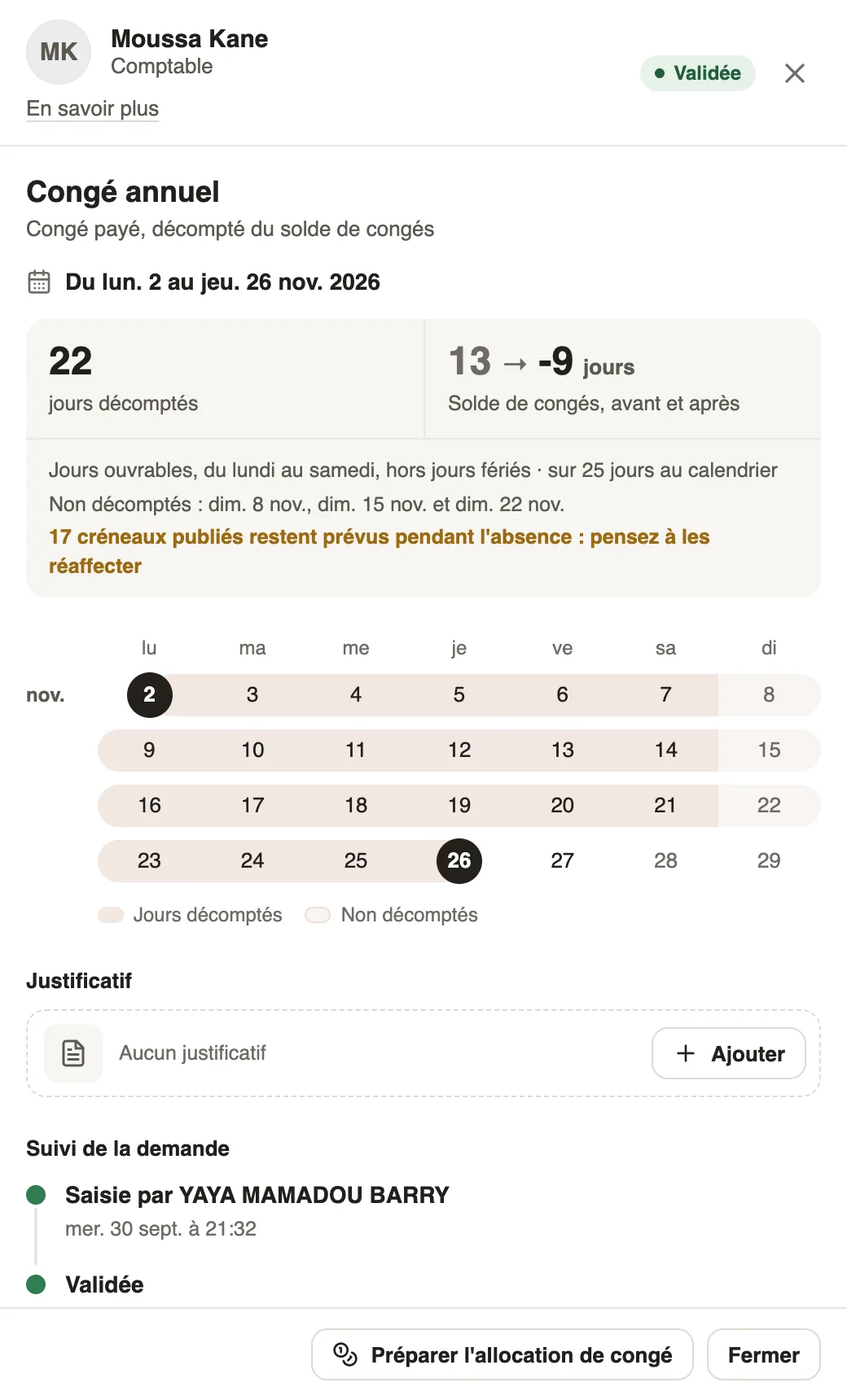
Sur une demande de congé acceptée (valider une absence), le bouton Préparer l'allocation de congé ouvre la fiche de l'employé, onglet Contrats, avec les dates et la demande déjà choisies.
À savoir
- Sans le droit de modifier la paie, le départ reste consultable, mais ne peut être ni préparé ni validé.
- Le départ définitif se déclare au même endroit : déclarer un départ.
Pour aller plus loin
Choisir le traitement des congés sur la paieDans Weplanify, choisissez comment un départ en congés est payé : maintien de salaire, allocation au départ ou déduction puis réintégration sur les bulletins.Suivre la paie du mois étape par étapeDans Weplanify, la page Paie du mois montre où en est la paie : la prochaine étape, ce qui reste à régler, les chiffres provisoires et les cinq étapes.Accepter ou refuser une demande d'absenceDans Weplanify, validez ou refusez une demande d'absence depuis À traiter ou depuis son panneau, qui montre l'effet sur le salaire et le solde avant de décider.Déclarer un départ en congés ou un départ définitifDans Weplanify, déclarez depuis la fiche de l'employé, onglet Contrats, un départ en congés ou un départ définitif, pour que la paie prépare ce qui est dû.