
Créer une prime, un avantage ou une retenue
Dans Weplanify, créez une prime en cinq questions : ce que c'est, combien, pour qui, quand, et si elle est soumise aux impôts et aux cotisations.
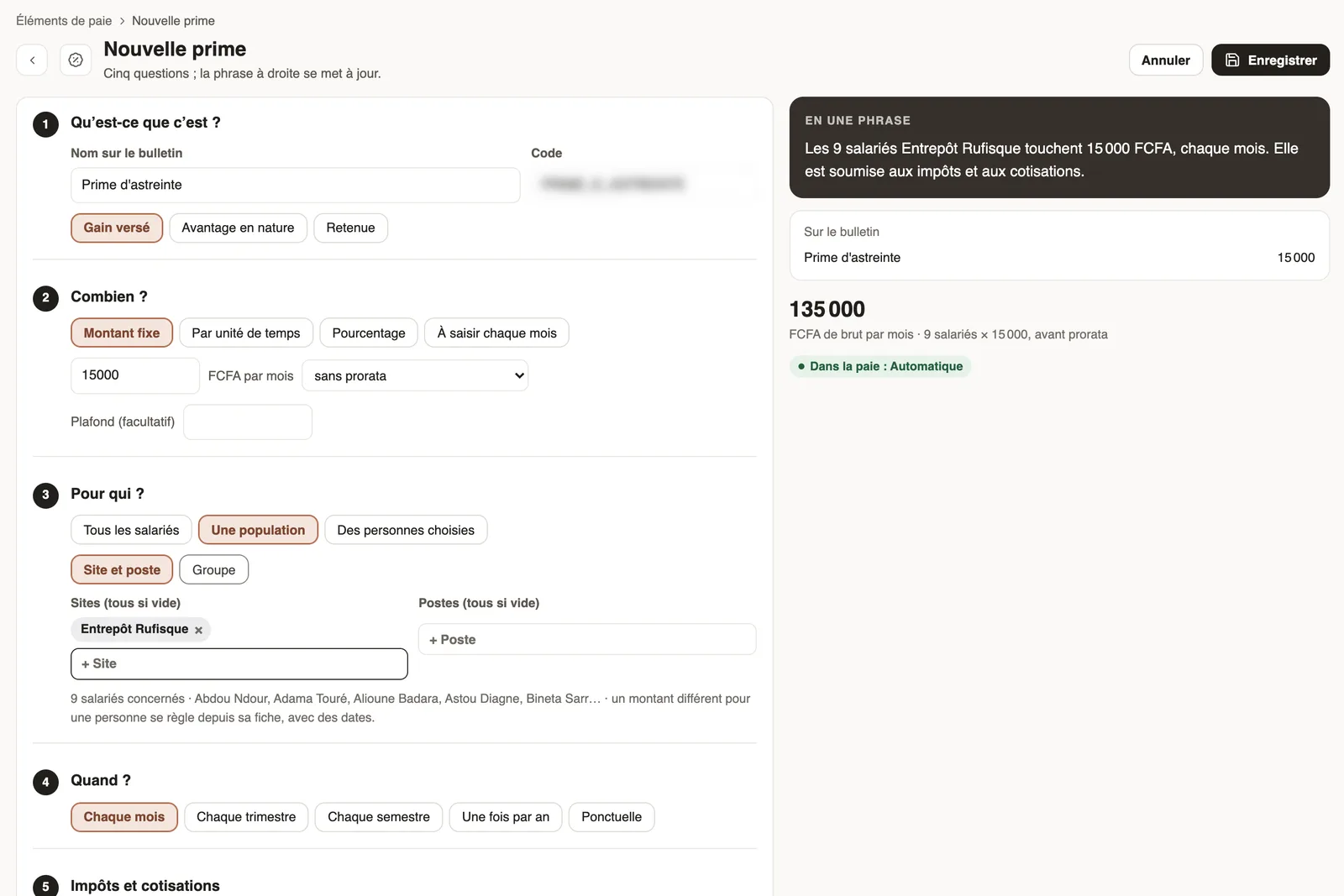
Dans Weplanify, un nouvel élément se crée en répondant à cinq questions ; la phrase de droite résume au fur et à mesure ce que vous décidez (« Les 9 employés de l'Entrepôt Rufisque touchent 15 000, chaque mois »).
Étapes
- Dans Paie et coûts → Éléments de paie, cliquez sur Nouvelle prime.
- Qu'est-ce que c'est ? Tapez le nom sur le bulletin et choisissez : gain versé, avantage en nature ou retenue.
- Combien ? Montant fixe, par unité de temps, pourcentage ou à saisir chaque mois ; le prorata (jours de présence, jours payés) et un plafond si besoin.
- Pour qui ? Tous les employés, une population (site et poste, ou groupe) ou des personnes choisies.
- Quand ? Chaque mois, chaque trimestre, chaque semestre, une fois par an ou ponctuelle.
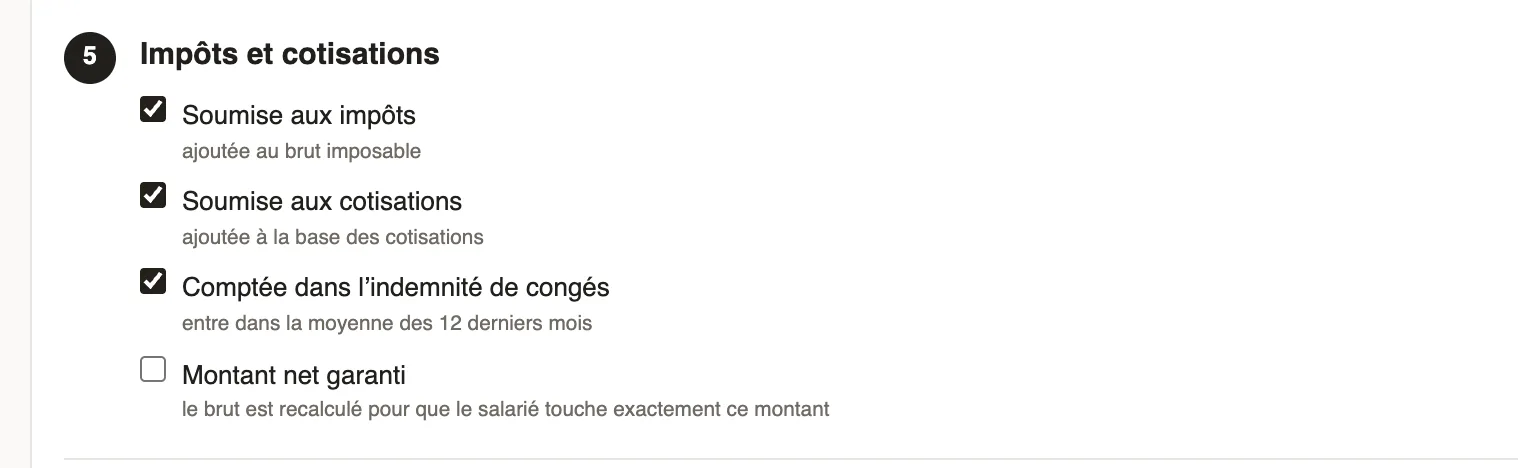
- Impôts et cotisations : cochez ce qui s'applique, puis cliquez sur Enregistrer.
À savoir
- Soumise aux impôts ajoute le montant au brut imposable ; Soumise aux cotisations, à la base des cotisations. Ce qui doit l'être dépend de la règle de votre pays.
- Montant net garanti recalcule le brut pour que l'employé touche exactement le montant saisi.
- Après une modification, recalculez les bulletins du mois.
Pour aller plus loin
Vérifier, valider et imprimer les bulletinsDans Weplanify, l'étape Bulletins affiche les bulletins du mois : totaux, brut et net de chacun, aperçu, recalcul, validation et impression en un seul PDF.Les éléments de paie : primes, avantages, avances et retenuesDans Weplanify, la page Éléments de paie liste ce qui peut figurer sur un bulletin : primes, avantages en nature, avances et retenues, pour qui et quand.Les taux de cotisations et d'impôts appliquésDans Weplanify, la page Cotisations montre les taux de votre pays appliqués sur les bulletins, et ceux que votre société peut changer à partir d'un mois.