
Suivre la paie du mois étape par étape
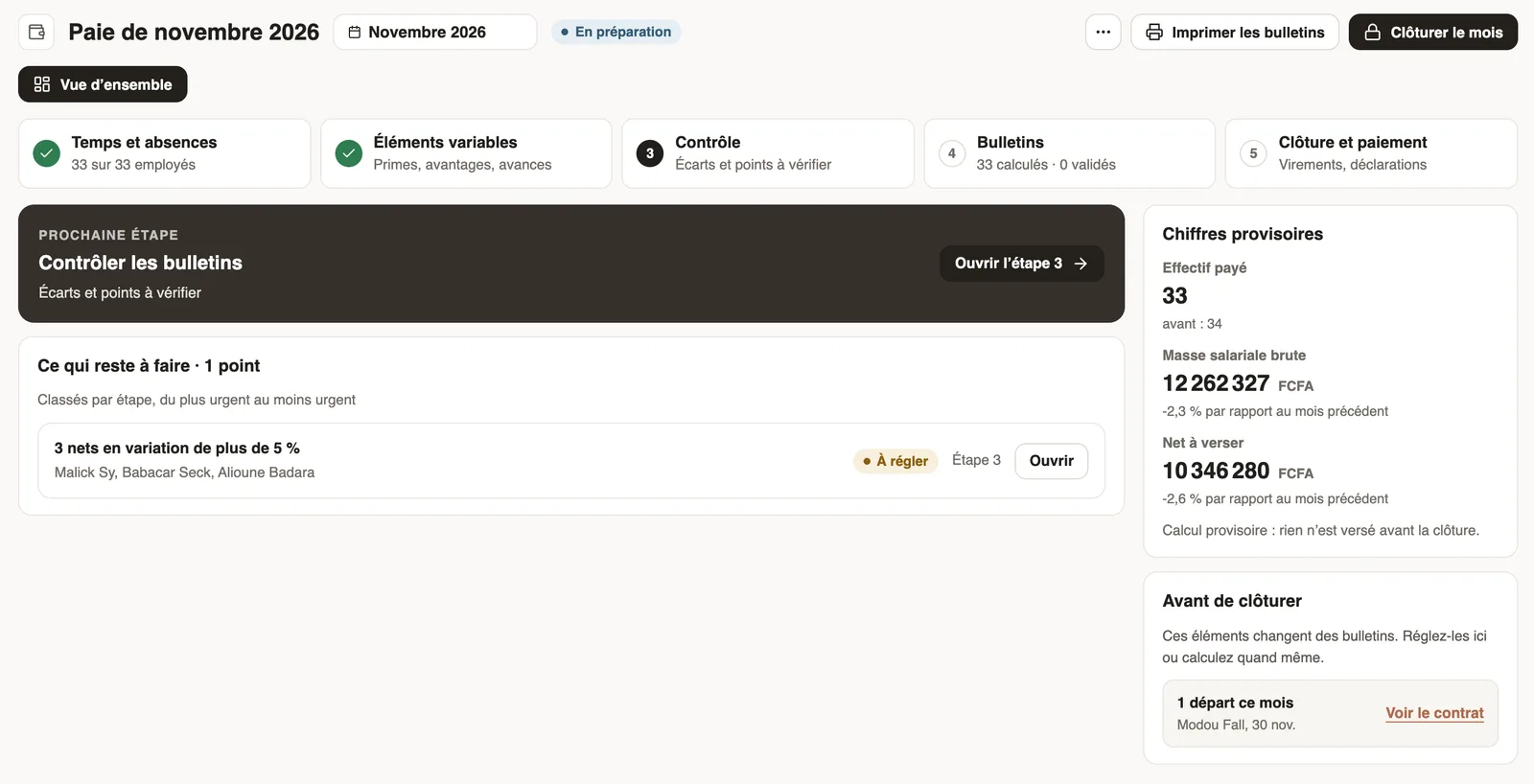
Dans Weplanify, la page Paie du mois montre où en est la paie : la prochaine étape, ce qui reste à régler, les chiffres provisoires et les cinq étapes.
Dans Weplanify, la page Paie du mois guide le mois de paie du début à la fin. Sa vue d'ensemble dit quoi faire ensuite.
Étapes
- Ouvrez Paie et coûts → Paie du mois et choisissez le mois en haut de l'écran.
- Lisez la Vue d'ensemble : la prochaine étape, Ce qui reste à faire (classé du plus urgent au moins urgent), les Chiffres provisoires et ce qui change les bulletins Avant de clôturer (départs, entrées…).
- Cliquez sur une carte d'étape pour l'ouvrir : Temps et absences, Éléments variables, Contrôle, Bulletins, Clôture et paiement.
- Une coche verte marque une étape terminée ; le chiffre de la carte suivante indique où vous en êtes.
À savoir
- La pastille indique l'état du mois : En préparation, puis Validée une fois le mois clôturé ; un mois clôturé se consulte en lecture seule.
- Tant que le mois est en préparation, les chiffres sont provisoires : rien n'est versé avant la clôture.
- Une seule paie est ouverte à la fois ; le mois suivant se prépare automatiquement à la clôture.
Pour aller plus loin
Préparer le temps et les absences du moisDans Weplanify, l'étape Temps et absences donne les jours payés, congés, absences et heures sup de chaque employé, tirés de la source choisie pour son site.Vérifier les éléments variables du moisDans Weplanify, l'étape Éléments variables récapitule les primes, avantages en nature, retenues d'avances et notes de frais qui iront sur les bulletins.Contrôler la paie avant de valider les bulletinsDans Weplanify, l'étape Contrôle liste ce qui peut rendre un bulletin faux : points bloquants, écarts à vérifier et informations, avec la cause de chaque écart.Vérifier, valider et imprimer les bulletinsDans Weplanify, l'étape Bulletins affiche les bulletins du mois : totaux, brut et net de chacun, aperçu, recalcul, validation et impression en un seul PDF.Clôturer le mois, payer les salaires et déclarerDans Weplanify, la clôture fige le mois de paie, publie les bulletins aux employés et prépare le mois suivant ; l'étape aide ensuite à payer et à déclarer.Déclarer un départ en congés ou un départ définitifDans Weplanify, déclarez depuis la fiche de l'employé, onglet Contrats, un départ en congés ou un départ définitif, pour que la paie prépare ce qui est dû.Préparer un départ en congésDans Weplanify, préparez le départ en congés d'un employé depuis sa fiche : jours décomptés, solde, demande de congé et allocation, puis validez le départ.Suivre la paie du mois depuis le tableau de bordDans Weplanify, la carte Paie du tableau de bord montre où en est la paie du mois, étape par étape, ce qui bloque les bulletins et le délai avant la clôture.