
DocumentationFormulaires & demandesLes formulaires Weplanify : demandes, rapports et enquêtesInterroger les équipes avec un sondage ou un quiz
Répondre à un sondage ou à un quiz
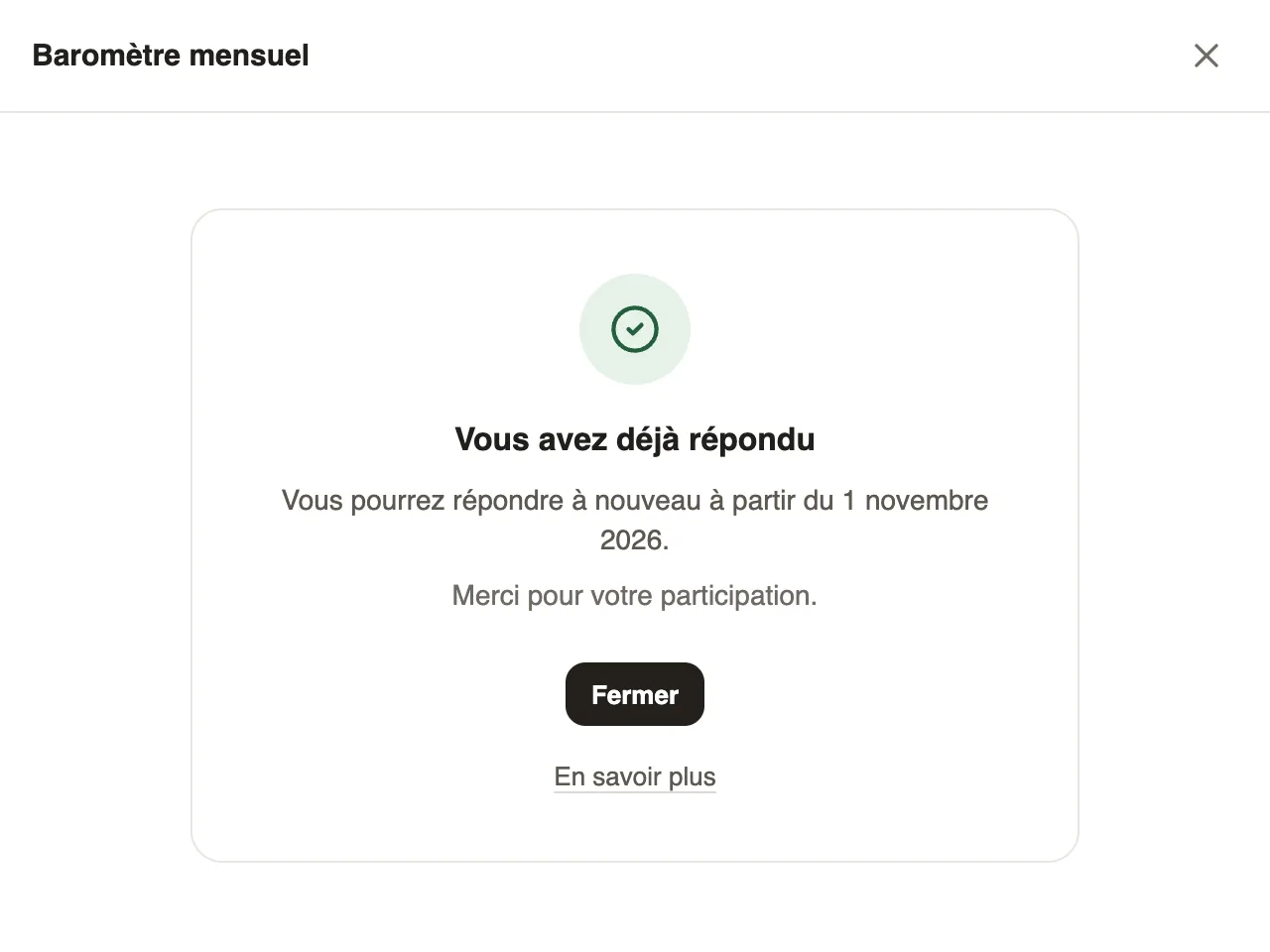
Dans Weplanify, l'employé répond depuis Faire une demande ; il voit s'il a déjà répondu, quand il pourra répondre à nouveau et les tentatives qui lui restent.
Dans Weplanify, les sondages et les quiz ouverts à l'employé apparaissent dans Faire une demande, dans leur catégorie ; ceux qui sont mis en avant s'affichent en haut, avec la mention Nouveau et le bouton Répondre.
Étapes
- Ouvrez Faire une demande (faire une demande), puis cliquez sur le sondage ou le quiz.
- Répondez aux questions, puis cliquez sur Soumettre (Soumettre le quiz pour un quiz).
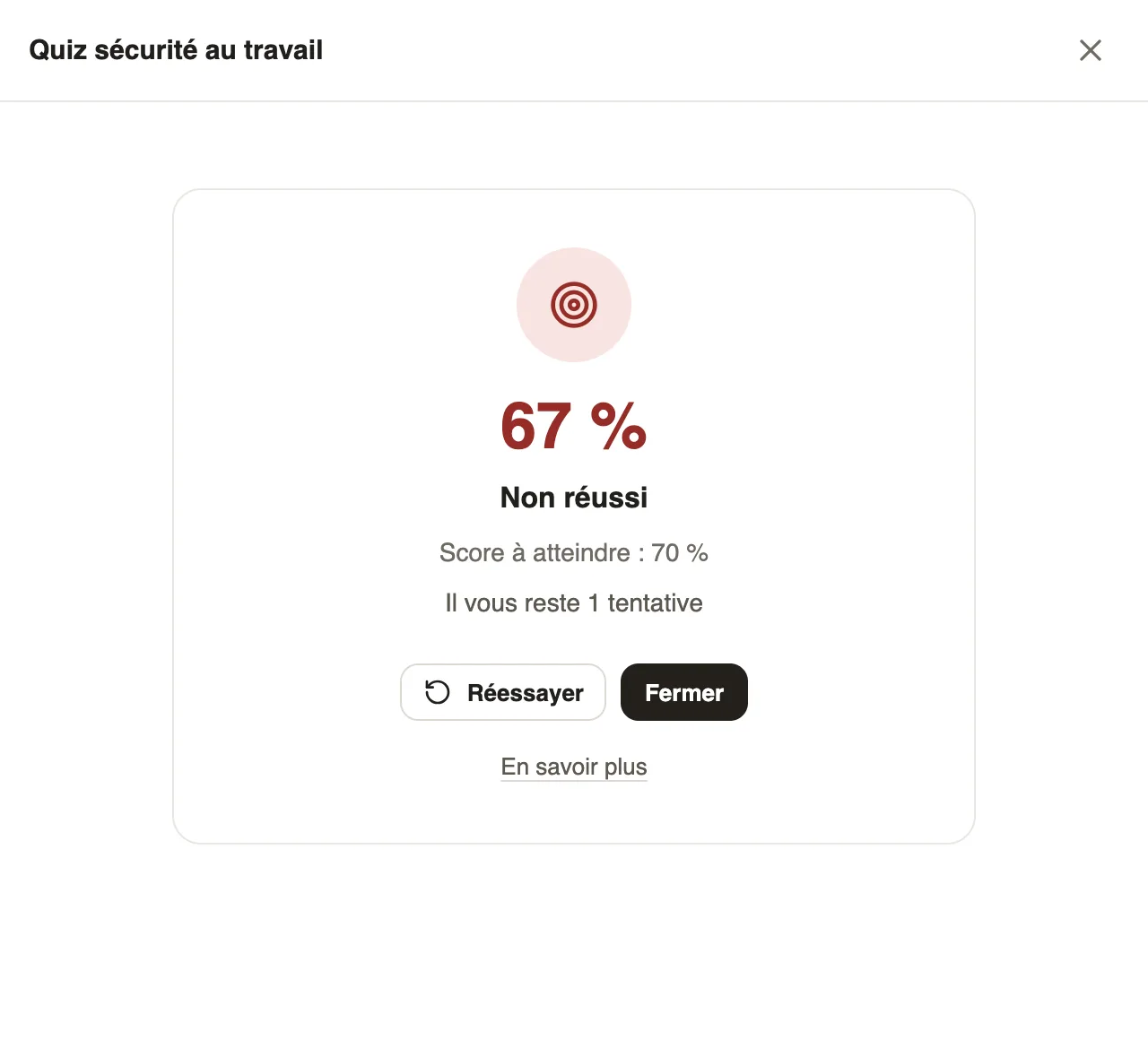
- Pour un quiz, le score s'affiche aussitôt : Réussi ! ou Non réussi, avec le score à atteindre et les tentatives restantes. Cliquez sur Réessayer pour une nouvelle tentative.
À savoir
- Un sondage rempli porte la mention Déjà répondu et quitte le haut de la liste ; rouvert, il affiche Vous avez déjà répondu et, s'il revient chaque semaine ou chaque mois, la date à partir de laquelle répondre à nouveau.
- Un quiz affiche Il vous reste … tentatives avant de commencer ; quand il n'en reste plus, il porte la mention Plus de tentative.
- Un quiz réussi porte la mention Réussi ; fait mais pas encore réussi, Déjà fait.
- Pour un sondage anonyme, un bandeau rappelle que personne ne saura qui a répondu.
Pour aller plus loin
Faire une demande : congé, frais, avance ou formulaireDans Weplanify, l'écran Faire une demande réunit congés, notes de frais, avances et formulaires : trouvez ce qu'il vous faut et envoyez votre demande.Interroger les équipes avec un sondage ou un quizDans Weplanify, un sondage recueille l'avis des équipes et un quiz vérifie leurs connaissances, sans validation, avec résultats, participation et relances.