
DocumentationFormulaires & demandesLes formulaires Weplanify : demandes, rapports et enquêtesInterroger les équipes avec un sondage ou un quiz
Créer un sondage ponctuel ou mensuel
Dans Weplanify, créez un sondage à partir d'un modèle, choisissez si chacun répond une fois, chaque semaine ou chaque mois, et si les réponses sont anonymes.
Dans Weplanify, un sondage se crée comme tout formulaire, sans étape Validation : Questions, puis Diffusion. Répété chaque mois, comme un baromètre, il montre comment l'ambiance évolue.
Étapes
- Dans Demandes → Formulaires, cliquez sur Nouveau formulaire, puis sur Un sondage.
- Sous Partir d'un modèle, choisissez Satisfaction de l'équipe, Baromètre mensuel ou Formulaire vide, nommez le sondage, puis cliquez sur Créer et ajuster les questions.
- Adaptez les questions au terrain : rotations d'équipes, équipements de protection, relations avec le client. Note sur 5, Échelle et Choix dans une liste donnent des résultats faciles à lire (ajouter des questions).
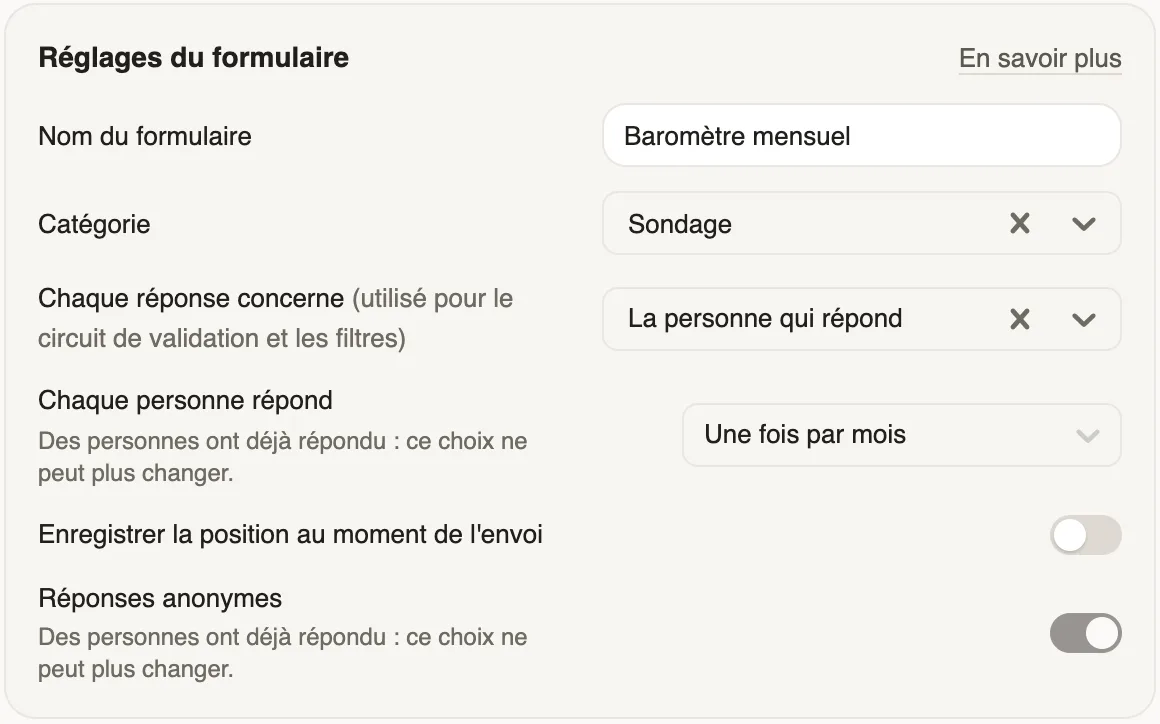
- Dans Réglages du formulaire, choisissez Chaque personne répond : Une seule fois, Une fois par semaine ou Une fois par mois. Activez Réponses anonymes si personne ne doit savoir qui a répondu. La Catégorie range le sondage dans la liste des formulaires : changez-la si besoin, parmi celles qui conviennent à un sondage.
- Cliquez sur Suivant : diffusion, choisissez qui répond, gardez la relance automatique, puis publiez.
À savoir
- Une semaine va du lundi au dimanche, un mois du premier au dernier jour : chacun peut répondre de nouveau dès la période suivante.
- La fréquence et l'anonymat ne peuvent plus changer dès la première réponse.
- Un sondage anonyme n'affiche jamais qui a répondu, pas même aux administrateurs.
- La fréquence n'existe que si chaque réponse concerne la personne qui répond (sujet d'une réponse).
Pour aller plus loin
Créer un formulaire et ajouter ses questionsDans Weplanify, créez un formulaire à partir de votre besoin et d'un modèle, puis ajustez ses questions avec l'aperçu du téléphone sous les yeux.Suivre la participation et relancerDans Weplanify, l'onglet Participation d'un sondage montre qui a répondu et relance les autres, d'un clic ou automatiquement après quelques jours.Publier un formulaire et prévenir les employésDans Weplanify, publiez un formulaire et faites-le connaître : notification, carte Nouveau sur l'accueil, affiche ; puis fermez-le ou rouvrez-le.Rattacher chaque réponse à un employé ou un siteDans Weplanify, liez chaque réponse d'un formulaire à un employé ou à un site : pour une évaluation, une inspection ou un rapport d'incident sur le terrain.Interroger les équipes avec un sondage ou un quizDans Weplanify, un sondage recueille l'avis des équipes et un quiz vérifie leurs connaissances, sans validation, avec résultats, participation et relances.