
DocumentationFormulaires & demandesLes formulaires Weplanify : demandes, rapports et enquêtesInterroger les équipes avec un sondage ou un quiz
Lire les résultats d'un sondage
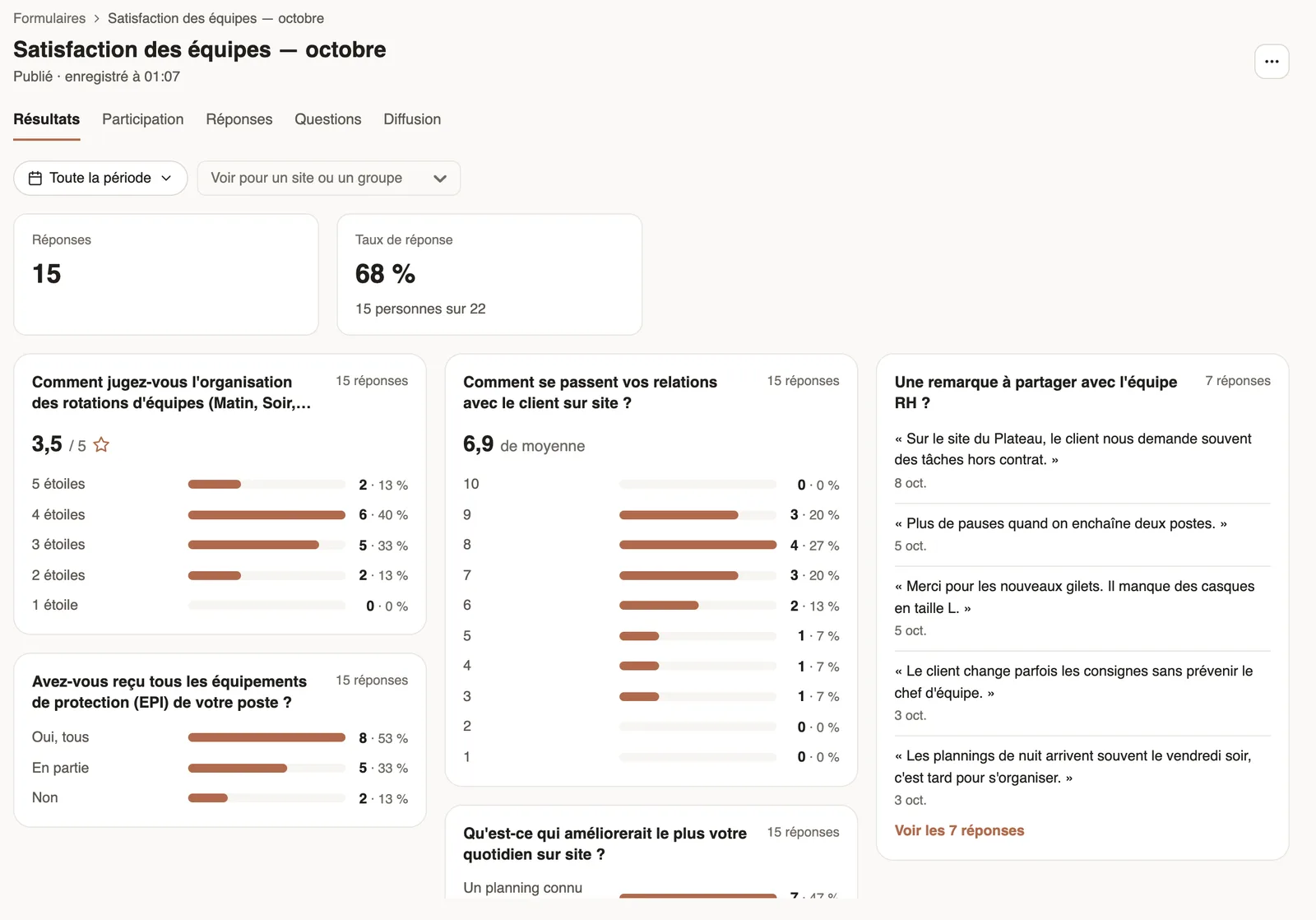
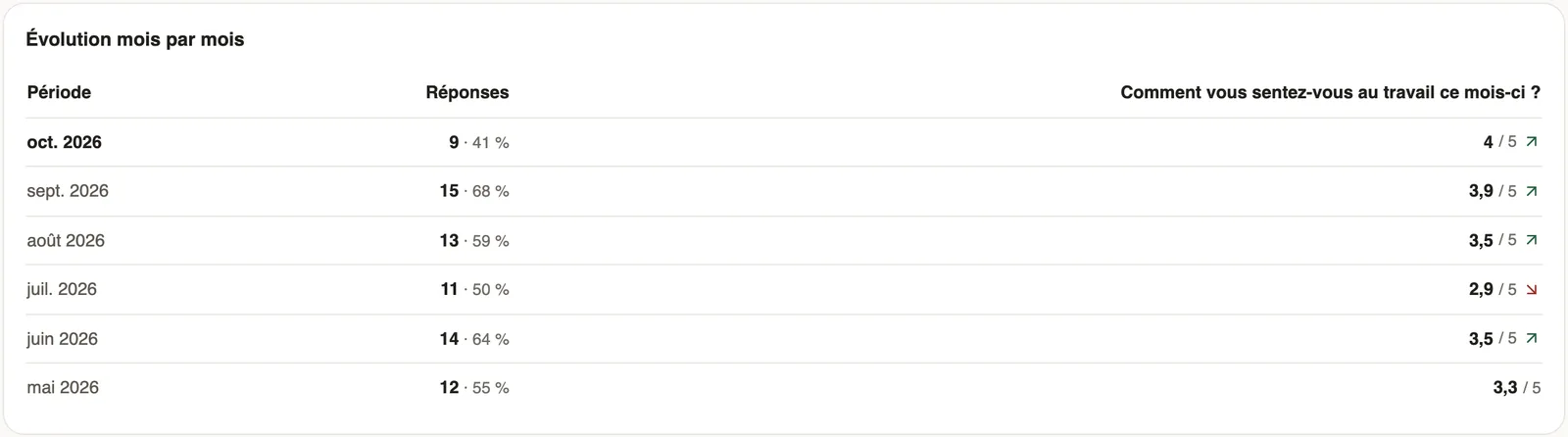
Dans Weplanify, l'onglet Résultats d'un sondage montre la participation, chaque question en graphique, toutes les réponses libres et l'évolution mois par mois.
Dans Weplanify, un sondage en ligne s'ouvre sur l'onglet Résultats : nombre de réponses, taux de réponse, puis une carte par question.
Étapes
- Dans Demandes → Formulaires, ouvrez le sondage : l'onglet Résultats s'affiche, sur Toute la période.
- Changez la période si besoin, ou choisissez un site ou un groupe dans Voir pour un site ou un groupe.
- Lisez chaque question : moyenne et répartition des notes, répartition d'une échelle, part de chaque choix.
- Sous une question libre, cliquez sur Voir les … réponses pour toutes les lire.
À savoir
- Pour un choix multiple, les pourcentages portent sur les répondants : leur total peut dépasser 100 %.
- Un sondage rempli chaque semaine ou chaque mois affiche le bloc Évolution : les 6 dernières périodes, le nombre de réponses et la moyenne des notes, avec une flèche par rapport à la période précédente.
- Sondage anonyme : avec moins de 5 réponses dans la période, le site ou le groupe choisi, les résultats sont masqués pour préserver l'anonymat ; une ligne de l'évolution peut aussi être masqué.
- Les réponses une à une se lisent dans l'onglet Réponses.
- Pour un site ou un groupe, le taux de réponse et l'évolution portent sur les personnes de ce site ou de ce groupe.
Pour aller plus loin
Suivre, valider et exporter les réponses d'un formulaireDans Weplanify, l'onglet Réponses d'un formulaire trie les réponses par état, ouvre chacune sur le côté pour décider et exporte le tout en Excel.Interroger les équipes avec un sondage ou un quizDans Weplanify, un sondage recueille l'avis des équipes et un quiz vérifie leurs connaissances, sans validation, avec résultats, participation et relances.