
DocumentationFormulaires & demandesLes formulaires Weplanify : demandes, rapports et enquêtesInterroger les équipes avec un sondage ou un quiz
Suivre les scores d'un quiz
Dans Weplanify, les onglets Résultats et Par employé d'un quiz montrent le score moyen, le taux de réussite, les bonnes réponses et le score de chacun.
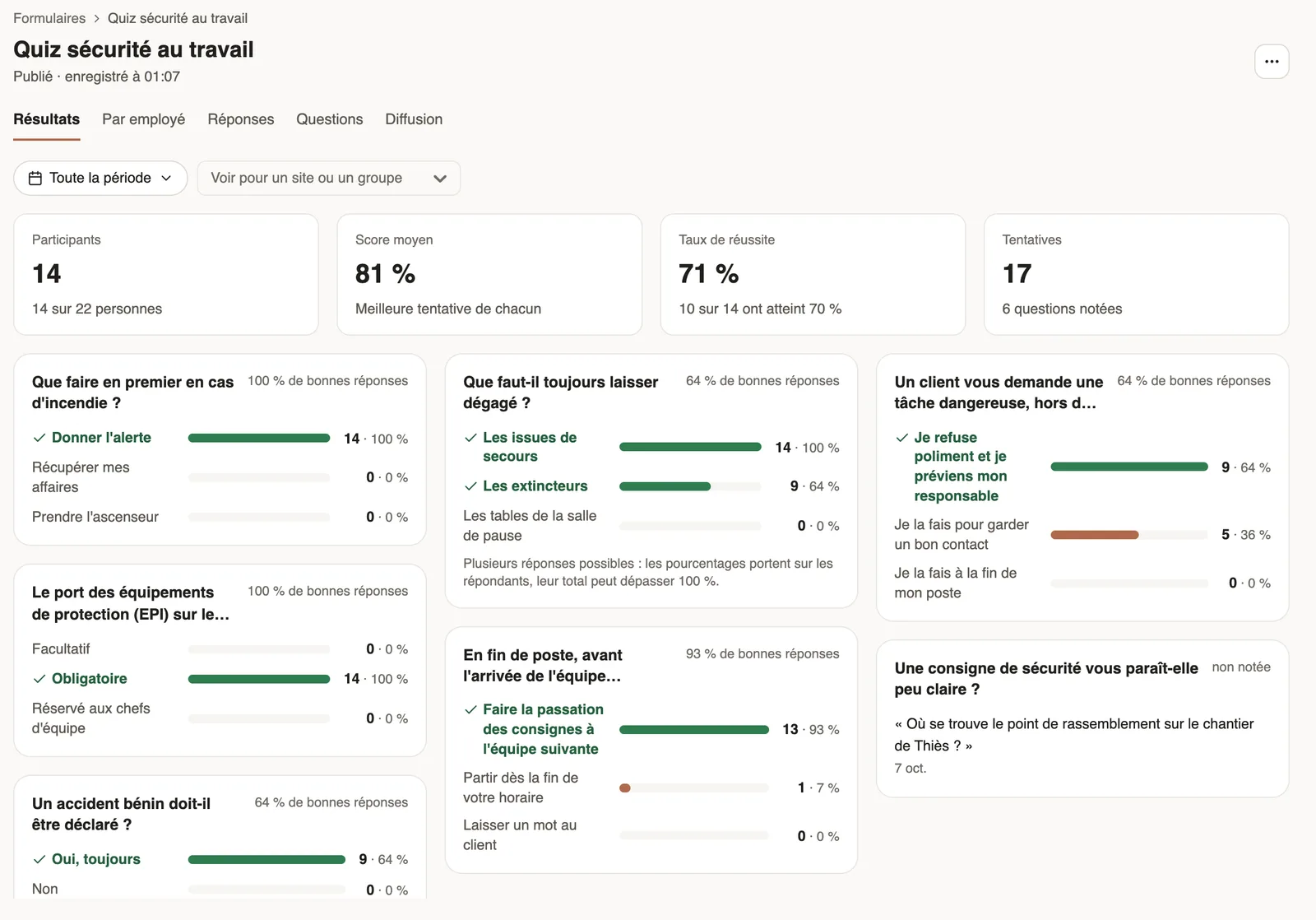
Dans Weplanify, un quiz en ligne s'ouvre sur Résultats : participants, score moyen, taux de réussite et tentatives, puis, pour chaque question, la part de bonnes réponses avec la bonne option surlignée.
Étapes
- Dans Demandes → Formulaires, ouvrez le quiz : l'onglet Résultats s'affiche.
- Repérez les questions les moins réussies : ce sont les consignes à rappeler aux équipes.
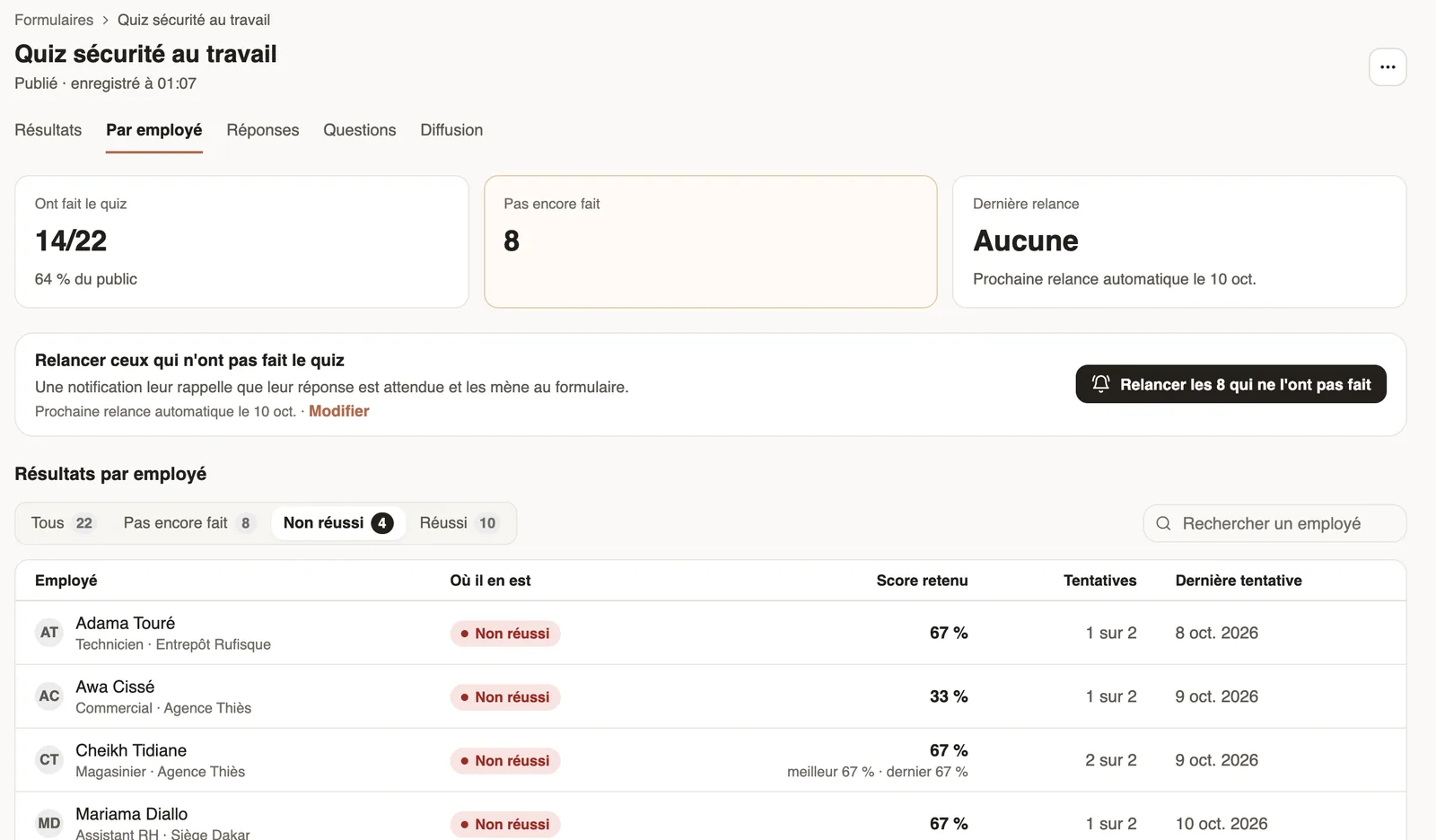
- Ouvrez l'onglet Par employé et filtrez sur Pas encore fait, Non réussi ou Réussi.
- Cliquez sur une ligne pour ouvrir la réponse : le score, puis chaque question marquée Bonne réponse ou Mauvaise réponse, avec la réponse attendue.
- Pour ceux qui ne l'ont pas fait, cliquez sur Relancer les … qui ne l'ont pas fait (relances).
À savoir
- Chaque employé compte une seule fois, avec son score retenu (meilleure ou dernière tentative) ; après plusieurs tentatives, son meilleur et son dernier score s'affichent sous le score.
- Sans score pour réussir, le statut est simplement Fait.
- L'onglet Réponses liste chaque tentative avec sa colonne Résultat ; l'export reprend le score et le résultat (exporter les réponses).
- Le panneau d'une réponse parle de tentatives : il indique la tentative de l'année et les autres tentatives de l'employé sur ce quiz.
Pour aller plus loin
Suivre la participation et relancerDans Weplanify, l'onglet Participation d'un sondage montre qui a répondu et relance les autres, d'un clic ou automatiquement après quelques jours.Suivre, valider et exporter les réponses d'un formulaireDans Weplanify, l'onglet Réponses d'un formulaire trie les réponses par état, ouvre chacune sur le côté pour décider et exporte le tout en Excel.Interroger les équipes avec un sondage ou un quizDans Weplanify, un sondage recueille l'avis des équipes et un quiz vérifie leurs connaissances, sans validation, avec résultats, participation et relances.Créer un quiz avec un score à atteindreDans Weplanify, créez un quiz : marquez les bonnes réponses, fixez le score à atteindre, le nombre de tentatives et la tentative qui compte pour chaque employé.