
Suivre les fins d’essai et les entretiens annuels
Dans Weplanify, le module Évaluations suit les fins de période d’essai et organise les entretiens annuels, du responsable qui évalue à l’employé.
Dans Weplanify, Demandes → Évaluations sert à deux choses : décider à temps de la suite d’une période d’essai, et mener les entretiens annuels par campagne. Chaque employé est évalué par son responsable, celui de sa fiche.
Étapes
- Ouvrez Demandes → Évaluations.
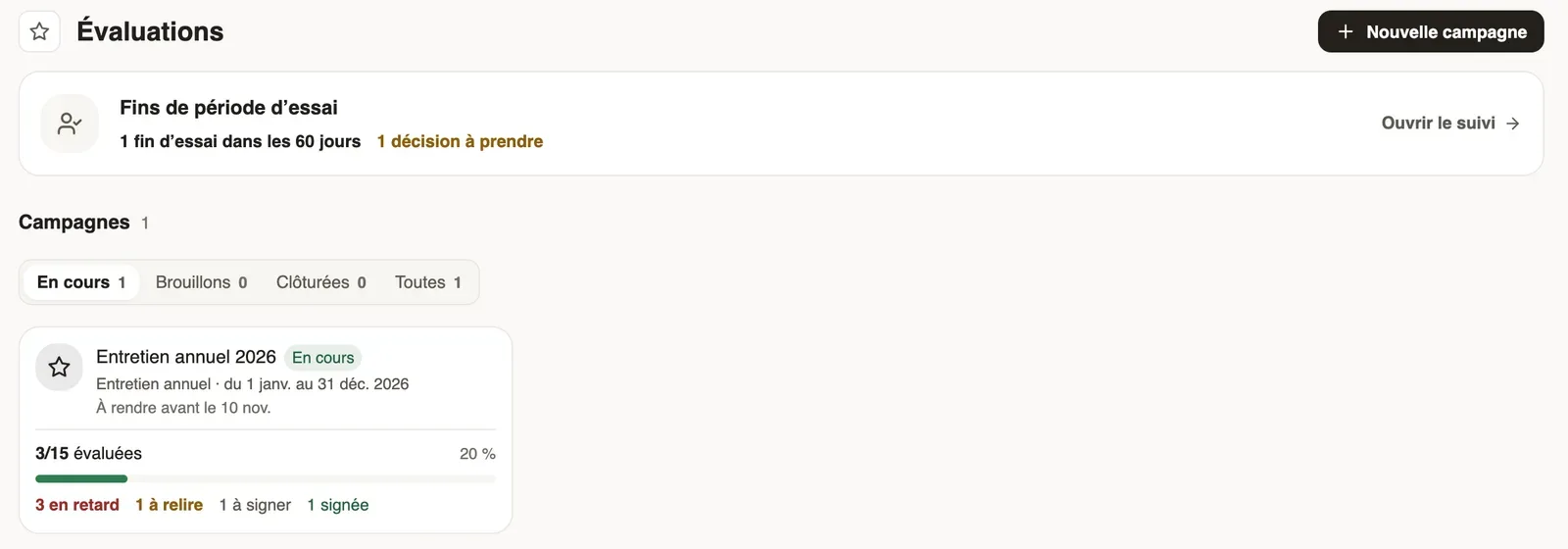
- En haut, la carte Fins de période d’essai résume les essais qui se terminent et les décisions à prendre ; Ouvrir le suivi en donne le détail (suivre les fins d’essai).
- Dessous, Campagnes liste vos entretiens, filtrés par En cours, Brouillons, Clôturées ou Toutes. Chaque carte montre l’avancement (« 3/15 évaluées »), les retards et ce qui reste à relire.
- Cliquez sur une carte pour suivre la campagne (suivre une campagne), ou sur Nouvelle campagne pour en créer une (créer une campagne).
À savoir
- L’administrateur voit toutes les évaluations. Un manager voit dans ce menu seulement les évaluations qu’il doit faire (remplir une évaluation).
- L’employé voit son évaluation une fois qu’elle lui est envoyée (lire son évaluation).
- Pas de circuit de validation : le responsable remplit, les RH relisent ou décident, puis l’employé lit.
- Les évaluations de chacun se retrouvent sur sa fiche (l’onglet Évaluations).
Pour aller plus loin
Créer et lancer une campagne d’entretiens annuelsDans Weplanify, une campagne demande à chaque responsable d’évaluer son équipe : choisissez qui, la période et la date limite, puis lancez-la.Décider de la suite d’une période d’essaiDans Weplanify, après l’avis du responsable, confirmez l’employé, renouvelez son essai ou mettez-y fin ; une fin d’essai ouvre ensuite son départ.L’onglet Évaluations de la fiche employéDans Weplanify, l’onglet Évaluations de la fiche réunit la période d’essai en cours, la dernière note, les objectifs et l’historique d’un employé.Suivre les fins de période d’essaiDans Weplanify, chaque fin de période d’essai inscrite au contrat arrive seule dans le suivi, avec une évaluation demandée au responsable à temps.Lire son évaluationDans Weplanify, l’employé est prévenu quand son évaluation est prête et la lit sur le web : notes, réponses du responsable et décision d’essai.Choisir qui est évalué et par quiDans Weplanify, l’onglet Personnes évaluées d’une campagne montre qui évalue qui : changez le responsable, ajoutez ou retirez une personne à évaluer.Adapter le questionnaire d’une campagneDans Weplanify, chaque campagne part d’un questionnaire prêt à l’emploi : ajoutez, modifiez ou déplacez des questions avant la première réponse.Relire une évaluation et l’envoyer à l’employéDans Weplanify, quand la relecture RH est activée, chaque évaluation remplie attend votre accord avant d’être envoyée à l’employé qu’elle concerne.Remplir une évaluation en tant que responsableDans Weplanify, un responsable retrouve dans Évaluations les personnes de son équipe à évaluer, avec leur poste, leur site et la date limite.Suivre une campagne et relancer les responsablesDans Weplanify, l’onglet Suivi d’une campagne montre l’avancement de chaque responsable, les retards et les signatures, et relance d’un clic.Les formulaires Weplanify : demandes, rapports et enquêtesDans Weplanify, tous les formulaires de l'entreprise tiennent dans une seule liste, rangée par catégorie, avec ce qui attend votre décision ou est en retard.Créer un formulaire et ajouter ses questionsDans Weplanify, créez un formulaire à partir de votre besoin et d'un modèle, puis ajustez ses questions avec l'aperçu du téléphone sous les yeux.Lancer une enquête auprès des employésDans Weplanify, lancez une enquête de satisfaction auprès des équipes, anonyme si besoin, sans validation, et lisez les résultats question par question.