
DocumentationFormulaires & demandesLes formulaires Weplanify : demandes, rapports et enquêtesSuivre, valider et exporter les réponses d'un formulaire
Lire la synthèse des réponses d'un formulaire
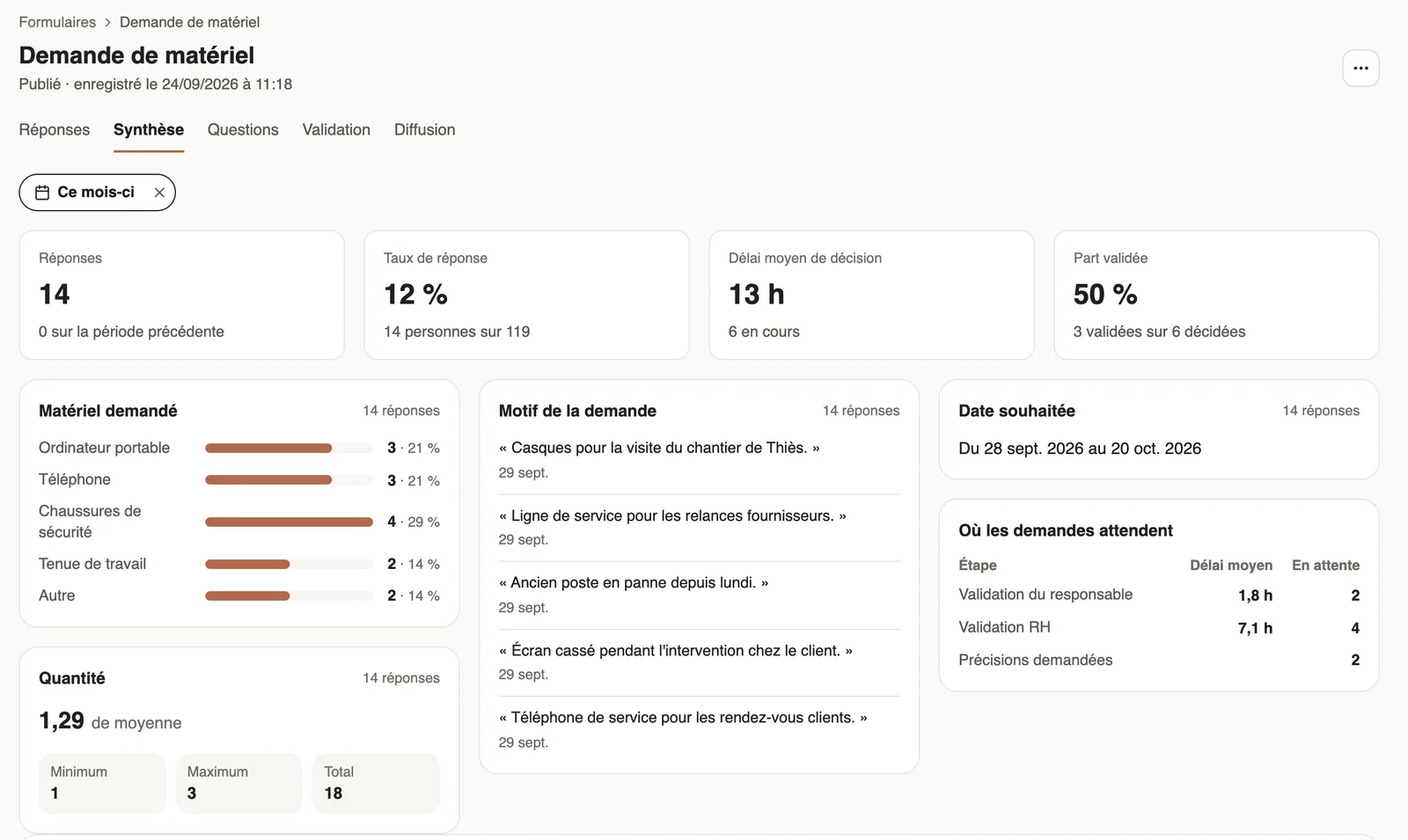
Dans Weplanify, l'onglet Synthèse d'un formulaire résume ses réponses : chiffres clés, une carte par question et les étapes où les demandes attendent.
Dans Weplanify, l'onglet Synthèse transforme les réponses d'un formulaire en résultats lisibles, sur la période choisie.
Étapes
- Ouvrez le formulaire, onglet Synthèse. Changez la période avec le filtre en haut (Ce mois-ci au départ).
- Lisez les chiffres clés : Réponses (comparées à la période précédente), Taux de réponse, Délai moyen de décision et Part validée.
- Parcourez les cartes, une par question : la part de chaque choix, la moyenne, le minimum, le maximum et le total d'un nombre, les dernières réponses écrites.
- Le tableau Où les demandes attendent donne, pour chaque étape du circuit, le délai moyen et le nombre de demandes en attente, plus les précisions demandées.
- Réponses par mois montre l'activité des derniers mois.
À savoir
- Le délai de décision, la part validée et Où les demandes attendent ne s'affichent que pour un formulaire avec validation.
- Pour le détail de chaque réponse ou un fichier Excel : l'onglet Réponses.
- Pour une enquête auprès des équipes : lancer une enquête.
Pour aller plus loin
Suivre, valider et exporter les réponses d'un formulaireDans Weplanify, l'onglet Réponses d'un formulaire trie les réponses par état, ouvre chacune sur le côté pour décider et exporte le tout en Excel.Lancer une enquête ou une évaluation auprès des employésDans Weplanify, lancez une enquête de satisfaction ou une évaluation auprès des équipes, sans validation, et lisez les résultats question par question.