
DocumentationFormulaires & demandesL'accueil Formulaires et ses modulesRapports et check-lists de terrain
Voir les check-lists non remplies à temps
Dans Weplanify, l'onglet Fréquence liste sur 90 jours les check-lists non remplies ou remplies en retard, site par site, avec qui devait les remplir.
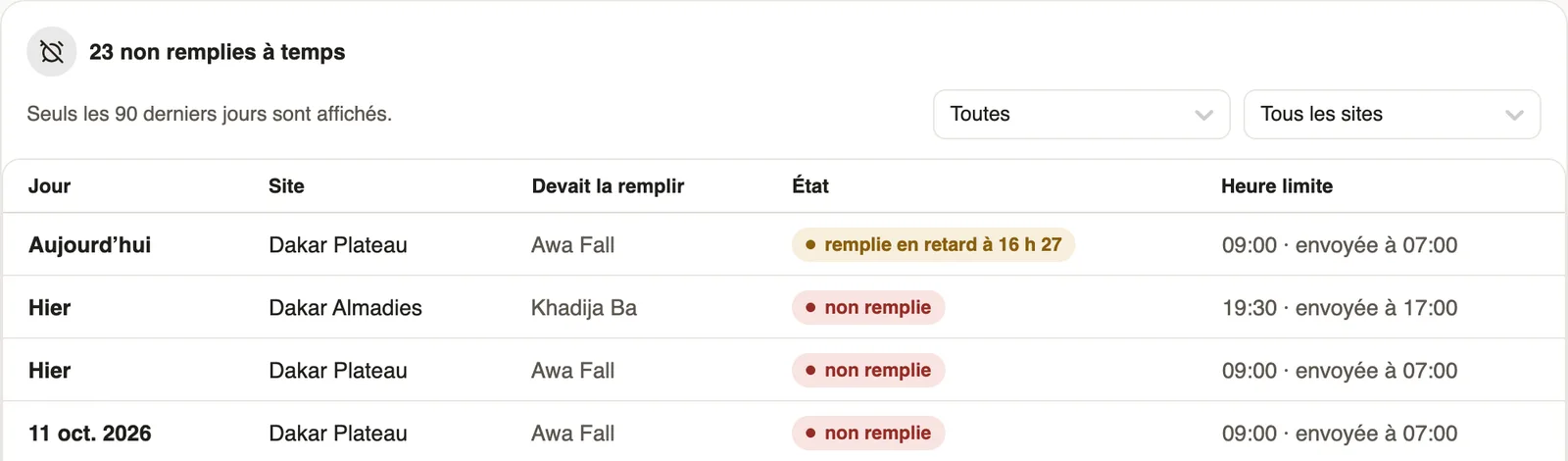
Dans Weplanify, l'onglet Fréquence d'un rapport ou d'une check-list montre, sous Non remplies à temps, chaque jour où un site ne l'a pas remplie avant l'heure limite, sur les 90 derniers jours.
Étapes
- Ouvrez le formulaire, onglet Fréquence, et descendez à Non remplies à temps : le titre donne leur nombre.
- Lisez chaque ligne : le Jour, le Site, qui Devait la remplir, l'État et l'Heure limite, suivie de l'heure d'envoi.
- Triez avec le filtre d'état : Toutes, Non remplies ou Remplies en retard.
- Quand plusieurs sites sont en retard, choisissez-en un dans Tous les sites pour ne voir que lui.
- Pour lire une réponse arrivée en retard, passez à l'onglet Réponses et filtrez par site (les réponses).
À savoir
- non remplie : aucune réponse ce jour-là. remplie en retard à 16 h 27 : la réponse est arrivée après l'heure limite ; si elle est arrivée un autre jour, sa date s'affiche.
- Sans heure limite, la colonne indique Dans la journée et la check-list ne compte qu'à partir du lendemain.
- Un responsable de site ne voit que ses sites ; l'administrateur les voit tous.
- La carte Rapports et check-lists de Formulaires compte celles qui n'ont pas été remplies du tout, pas celles remplies en retard.
- Pour régler l'heure limite : faire revenir une check-list.
Pour aller plus loin
Suivre, valider et exporter les réponses d'un formulaireDans Weplanify, l'onglet Réponses d'un formulaire trie les réponses par état ou par site, ouvre chacune sur le côté pour décider et exporte en Excel ou en PDF.Faire revenir une check-list chaque jour sur un siteDans Weplanify, l'onglet Fréquence fait revenir un rapport ou une check-list sur un site, chaque jour ou certains jours, à l'heure et pour les employés choisis.Rapports et check-lists de terrainDans Weplanify, rapports et check-lists font remonter le terrain : ils reviennent chaque jour sur vos sites, montrent les oublis et peuvent ouvrir un incident.Remplir une check-list de siteDans Weplanify, l'employé remplit une check-list sur place : il choisit le site, répond Oui ou Non à chaque point, ajoute une photo, signe et envoie.Lire la synthèse des réponses d'un formulaireDans Weplanify, l'onglet Synthèse d'un formulaire résume ses réponses : chiffres clés, une carte par question et les étapes où les demandes attendent.