
DocumentationFormulaires & demandesL'accueil Formulaires et ses modulesRapports et check-lists de terrain
Remplir une check-list de site
Dans Weplanify, l'employé remplit une check-list sur place : il choisit le site, répond Oui ou Non à chaque point, ajoute une photo, signe et envoie.
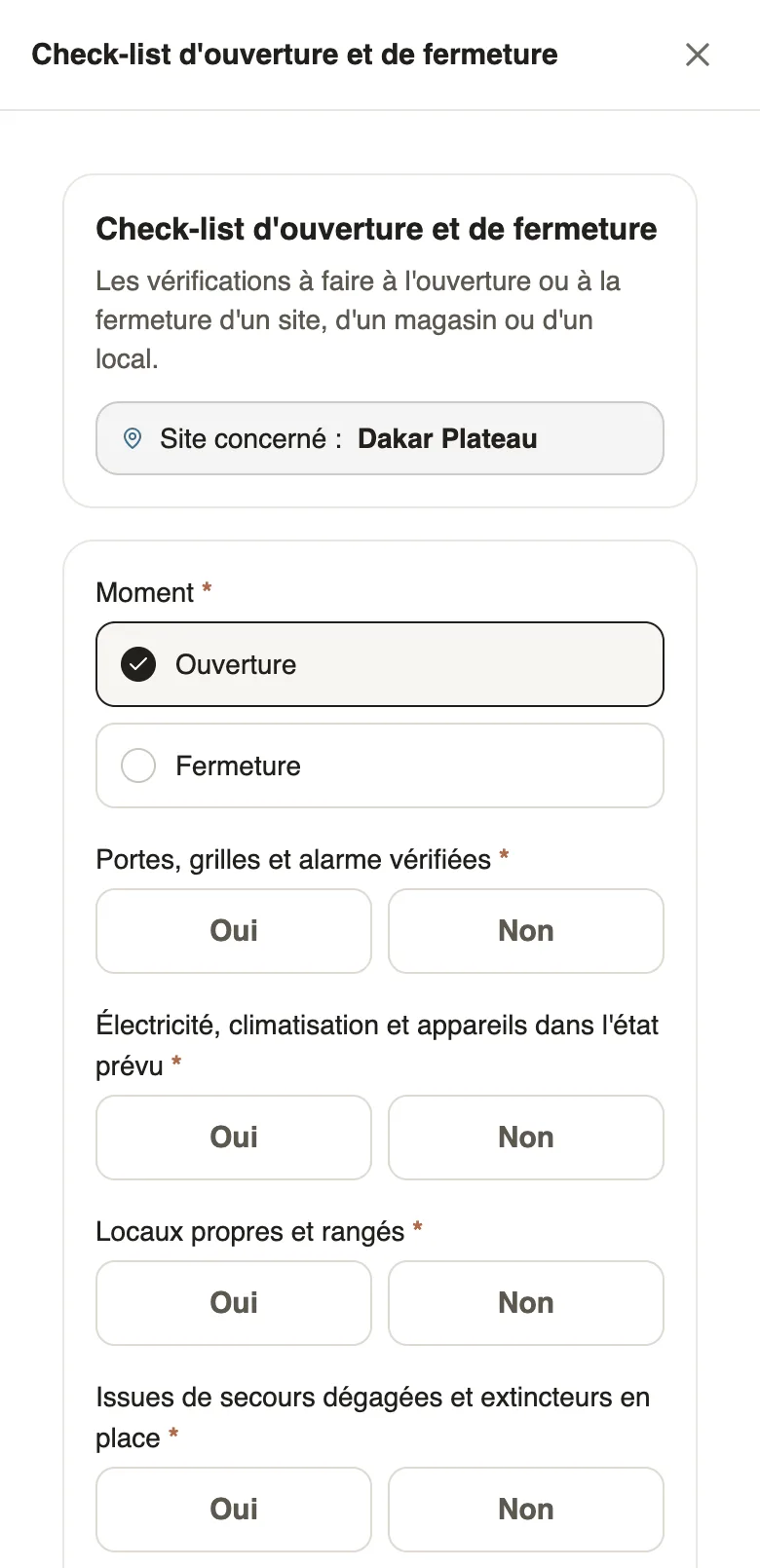
Dans Weplanify, l'employé remplit le rapport ou la check-list sur place, depuis le navigateur de son téléphone ou depuis un ordinateur. Sa réponse remplit la check-list du jour pour son site.
Étapes
- Ouvrez la check-list depuis Demandes → Faire une demande, ou avec Remplir sur la carte de l'accueil quand elle y est mise en avant.
- Choisissez le site concerné dans la liste, puis cliquez sur Continuer.
- Répondez à chaque point. Pour une question Oui / Non, touchez Oui ou Non : rien n'est coché au départ.
- Ajoutez la photo demandée. Pour une signature, cliquez sur Signer et signez dans le cadre.
- Cliquez sur Soumettre.
À savoir
- Une question obligatoire laissée sans réponse est signalée avant l'envoi. Une question Oui / Non facultative laissée vide n'est pas enregistrée comme « Non ».
- La réponse remplit la check-list du jour pour le site choisi ; arrivée après l'heure limite, elle compte comme remplie en retard (non remplies à temps).
- Certaines réponses ouvrent un incident et préviennent le responsable du site (incident depuis une réponse).
Pour aller plus loin
Voir les check-lists non remplies à tempsDans Weplanify, l'onglet Fréquence liste sur 90 jours les check-lists non remplies ou remplies en retard, site par site, avec qui devait les remplir.Ouvrir un incident depuis une réponse Oui ou NonDans Weplanify, une question Oui / Non d'une check-list peut ouvrir un incident toute seule, avec la gravité choisie, le site et les photos de la réponse.Rapports et check-lists de terrainDans Weplanify, rapports et check-lists font remonter le terrain : ils reviennent chaque jour sur vos sites, montrent les oublis et peuvent ouvrir un incident.