
DocumentationEmployésGérer vos employés dans WeplanifySuivre les fins d’essai et les entretiens annuels
Remplir une évaluation en tant que responsable
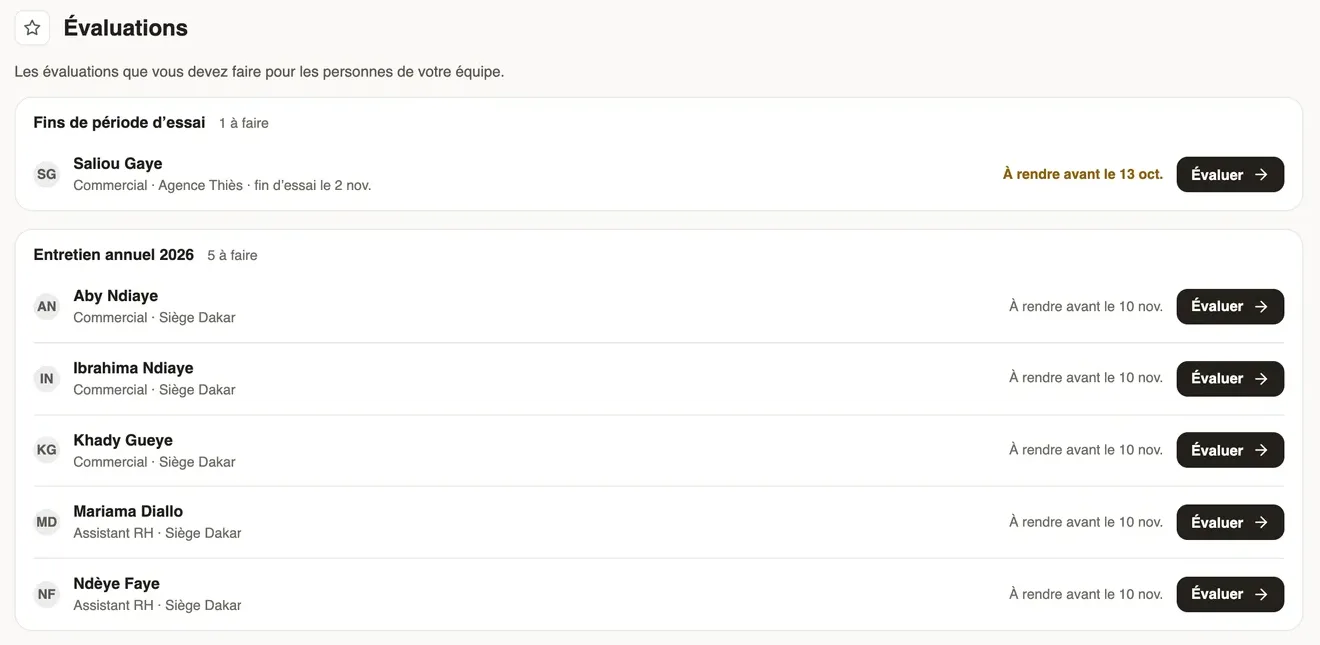
Dans Weplanify, un responsable retrouve dans Évaluations les personnes de son équipe à évaluer, avec leur poste, leur site et la date limite.
Dans Weplanify, un manager est prévenu quand une campagne est lancée ou qu’une fin d’essai approche. Demandes → Évaluations liste ce qu’il doit faire, groupé par campagne.
Étapes
- Ouvrez Demandes → Évaluations, ou la notification reçue.
- Cliquez sur Évaluer à côté de la personne.
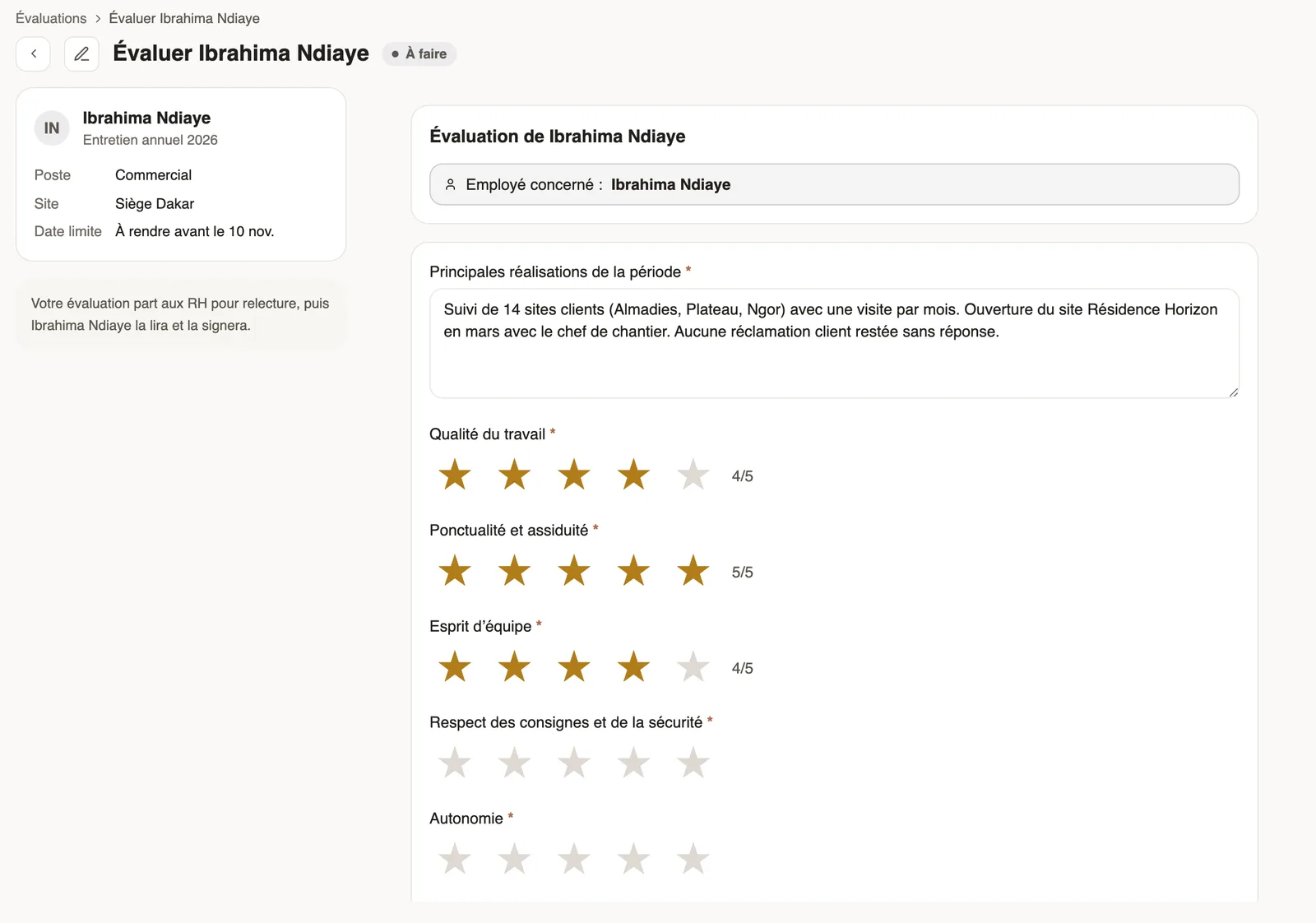
- À gauche, vérifiez le poste, le site, la date limite et, s’il y en a, les objectifs fixés la dernière fois.
- Répondez aux questions : un clic sur les étoiles donne la note sur 5 ; les questions marquées d’un astérisque sont obligatoires.
- Cliquez sur Soumettre : l’évaluation part aux RH, ou directement à l’employé si la campagne n’a pas de relecture.
À savoir
- Pour une fin d’essai, choisissez aussi votre recommandation : Confirmer, Renouveler l’essai ou Mettre fin à l’essai. Les RH décident ensuite.
- Passé la date limite, la ligne affiche « Date limite dépassée ». Vous êtes relancé avant.
- Une évaluation renvoyée par les RH revient dans la liste, avec vos réponses à compléter.
- Le menu Évaluations s’affiche pour les managers ; une personne sans rôle de manager à qui l’on confie une évaluation l’ouvre depuis sa notification.