
DocumentationEmployésGérer vos employés dans WeplanifySuivre les fins d’essai et les entretiens annuels
Adapter le questionnaire d’une campagne
Dans Weplanify, chaque campagne part d’un questionnaire prêt à l’emploi : ajoutez, modifiez ou déplacez des questions avant la première réponse.
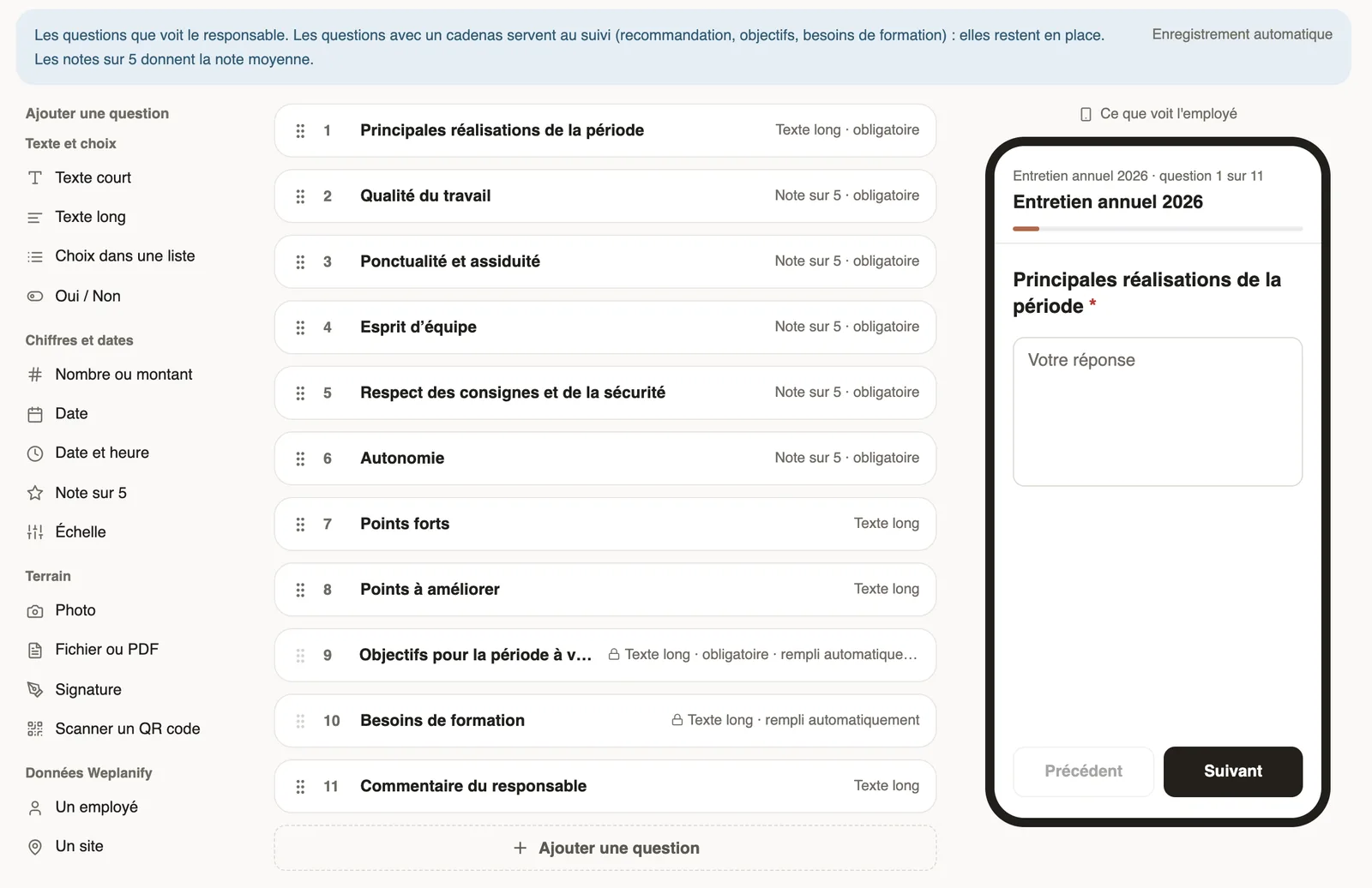
Dans Weplanify, un entretien annuel reçoit le Questionnaire Weplanify : réalisations, cinq notes sur 5, points forts et à améliorer, objectifs, besoins de formation et commentaire. Une fin d’essai a le sien, avec la recommandation du responsable.
Étapes
- Ouvrez la campagne, onglet Questionnaire.
- Cliquez sur une question pour la modifier, ou glissez-la pour changer l’ordre.
- Pour ajouter une question, cliquez sur un type dans Ajouter une question (Texte long, Note sur 5, Choix dans une liste…).
- Chaque changement s’enregistre seul : l’heure du dernier enregistrement s’affiche en haut à droite.
À savoir
- Les questions avec un cadenas (objectifs, besoins de formation, recommandation) servent au suivi et à la fiche de l’employé : elles restent en place.
- Les notes sur 5 donnent la note moyenne de l’évaluation.
- Dès qu’une évaluation est remplie, le questionnaire ne change plus, pour que les réponses restent comparables.
- À la création d’une campagne, Questionnaire permet de reprendre celui d’une campagne précédente.
- L’aperçu à droite montre l’évaluation telle que le responsable la remplit.
Pour aller plus loin
Créer et lancer une campagne d’entretiens annuelsDans Weplanify, une campagne demande à chaque responsable d’évaluer son équipe : choisissez qui, la période et la date limite, puis lancez-la.L’onglet Évaluations de la fiche employéDans Weplanify, l’onglet Évaluations de la fiche réunit la période d’essai en cours, la dernière note, les objectifs et l’historique d’un employé.