
DocumentationFormulaires & demandesL'accueil Formulaires et ses modulesRecruter : offres d'emploi et suivi des candidats
Noter le compte rendu d'un entretien
Dans Weplanify, après un entretien, notez s'il est Favorable, Réservé, Défavorable ou Absent, avec une note lue par l'équipe et jamais par le candidat.
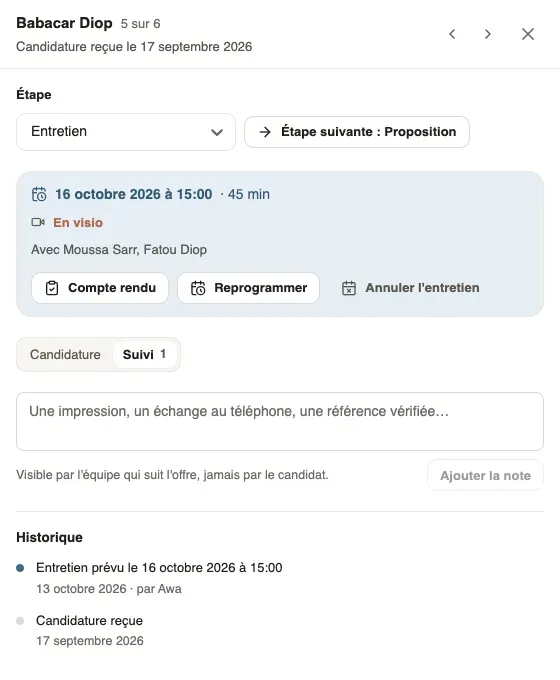
Dans Weplanify, le compte rendu se saisit dans la fiche du candidat, depuis le cadre de son entretien. Une fois l'heure passée, le cadre le rappelle : « L'heure est passée : notez comment s'est passé l'entretien. »
Étapes
- Ouvrez la fiche du candidat et cliquez sur Compte rendu dans le cadre de l'entretien.
- À Comment s'est passé l'entretien ?, choisissez Favorable, Réservé, Défavorable ou Absent.
- Ajoutez une Note si besoin : points forts, réserves, disponibilité, prétentions.
- Cliquez sur Enregistrer le compte rendu.
À savoir
- Le compte rendu s'affiche dans l'onglet Suivi, dans l'Historique : « Entretien du 16 octobre 2026 à 15:00 », suivi de l'avis et de la note. Modifier le corrige.
- Il est visible par l'équipe qui suit l'offre, jamais par le candidat.
- Pour une impression hors entretien (un appel, une référence vérifiée), utilisez Ajouter une note dans l'onglet Suivi ; vous pouvez supprimer vos propres notes.
- Le compte rendu ne change pas l'étape : décidez ensuite avec Étape suivante, Refuser ou Embaucher.
Pour aller plus loin
Refuser une candidature et prévenir le candidatDans Weplanify, refuser une candidature la range à l'étape Refusé ; un message poli part au candidat seulement si vous activez vous-même son envoi.Embaucher un candidat et créer sa fiche employéDans Weplanify, embaucher un candidat le passe à l'étape Embauché et prépare sa fiche employé, préremplie avec son nom, son téléphone, le poste et le site.Inviter un candidat à un entretienDans Weplanify, un entretien se fixe depuis la fiche du candidat : jour, heure, lieu ou visio, personnes de l'entreprise et invitation par e-mail.